Wyszukiwanie faktur sprzedażowych/przychodowych: Różnice pomiędzy wersjami
(→Filtry boczne (Wyszukiwanie zaawansowane)) |
|||
| Linia 1: | Linia 1: | ||
[[Kategoria:Faktury przychodowe]] | [[Kategoria:Faktury przychodowe]] | ||
| − | + | {{Nav | |
| + | |[[Wykonywanie czynności dla wielu faktur przychodowych jednocześnie|Poprzedni (Wykonywanie czynności dla wielu faktur przychodowych jednocześnie)]] | ||
| + | |[[:Kategoria:Finanse|Finanse]] → [[:Kategoria:Faktury|Faktury]] → [[:Kategoria:Faktury przychodowe|FAKTURY PRZYCHODOWE]] | ||
| + | |[[Generowanie zestawienia VAT|Następny (Generowanie zestawienia VAT)]] | ||
| + | }} | ||
| Linia 37: | Linia 41: | ||
| − | + | {{top}} | |
| − | |||
| − | |||
==Proste kryteria wyszukiwania== | ==Proste kryteria wyszukiwania== | ||
[[Plik:wyszukiwanie_sprzed2.png|center|800px|link=http://help.crmvision.pl/images/1/18/Wyszukiwanie_sprzed2.png]] | [[Plik:wyszukiwanie_sprzed2.png|center|800px|link=http://help.crmvision.pl/images/1/18/Wyszukiwanie_sprzed2.png]] | ||
Znając podstawowe dane dotyczące faktury, tj. ''numer'', nazwę przedsiębiorstwa kupującego/sprzedającego, ''opis'', ''kategorię'', wysokość kwoty zakupu/sprzedaży, można odnaleźć faktury zawężając kolejno kryteria, aż do uzyskania satysfakcjonującego wyniku wyszukiwania. | Znając podstawowe dane dotyczące faktury, tj. ''numer'', nazwę przedsiębiorstwa kupującego/sprzedającego, ''opis'', ''kategorię'', wysokość kwoty zakupu/sprzedaży, można odnaleźć faktury zawężając kolejno kryteria, aż do uzyskania satysfakcjonującego wyniku wyszukiwania. | ||
| − | + | {{top}} | |
| − | |||
==Zaawansowane kryteria kontaktów== | ==Zaawansowane kryteria kontaktów== | ||
[[Plik:wyszukiwanie_sprzed3.png|thumb|link=http://help.crmvision.pl/images/6/66/Wyszukiwanie_sprzed3.png]] | [[Plik:wyszukiwanie_sprzed3.png|thumb|link=http://help.crmvision.pl/images/6/66/Wyszukiwanie_sprzed3.png]] | ||
| Linia 53: | Linia 54: | ||
Wyszukiwanie dowolniej faktury możliwe jest dzięki skorzystaniu z opcji ''kryteriów kontaktów'', to znaczy wybrania parametrów kontaktu, znajdującego się w bazie, dla którego chcemy przeglądać faktury. Na temat kryteriów kontaktów piszemy również w artykule [[Wyszukiwanie kontaktów#Zaawansowane wyszukiwanie wg dowolnych kryteriów|Zaawansowane wyszukiwanie wg dowolnych kryteriów]]. | Wyszukiwanie dowolniej faktury możliwe jest dzięki skorzystaniu z opcji ''kryteriów kontaktów'', to znaczy wybrania parametrów kontaktu, znajdującego się w bazie, dla którego chcemy przeglądać faktury. Na temat kryteriów kontaktów piszemy również w artykule [[Wyszukiwanie kontaktów#Zaawansowane wyszukiwanie wg dowolnych kryteriów|Zaawansowane wyszukiwanie wg dowolnych kryteriów]]. | ||
| − | [[ | + | |
| + | |||
| + | |||
| + | |||
| + | |||
| + | |||
| + | |||
| + | |||
| + | |||
| + | |||
| + | |||
| + | {{top}} | ||
| + | {{Nav | ||
| + | |[[Wykonywanie czynności dla wielu faktur przychodowych jednocześnie|Poprzedni (Wykonywanie czynności dla wielu faktur przychodowych jednocześnie)]] | ||
| + | |[[:Kategoria:Finanse|Finanse]] → [[:Kategoria:Faktury|Faktury]] → [[:Kategoria:Faktury przychodowe|FAKTURY PRZYCHODOWE]] | ||
| + | |[[Generowanie zestawienia VAT|Następny (Generowanie zestawienia VAT)]] | ||
| + | }} | ||
Wersja z 09:38, 12 cze 2013
W celu przeszukania listy faktur można wykorzystać filtry przedziałów czasowych (daty), filtry boczne, proste kryteria wyszukiwania lub zaawansowane kryteria kontaktów. Artykuł opisuje czynność wykonywaną w zakładce Sprzedaż/Przychody, ale proces wyszukiwania jest identyczny dla wszystkich rodzajów faktur, również kosztowych i wewnętrznych.
Spis treści
Filtry daty
Filtry przedziałów czasowych pozwalają odnaleźć fakturę ze względu na datę wystawienia, datę sprzedaży towaru, ustalony termin płatności oraz datę wpłaty środków. Można odszukać faktury spełniające dane kryterium w przedziale czasu lub danego dnia.


Filtry boczne (Wyszukiwanie zaawansowane)

Filtry rozwijane z lewej strony ekranu pozwalają na połączenie kryteriów przedziałów czasowych z wyszukiwaniem według dodatkowych danych widocznych na fakturze lub z nią powiązanych, np. powiązanie z zamówieniem, projektem lub grupą projektów.
Proste kryteria wyszukiwania

Znając podstawowe dane dotyczące faktury, tj. numer, nazwę przedsiębiorstwa kupującego/sprzedającego, opis, kategorię, wysokość kwoty zakupu/sprzedaży, można odnaleźć faktury zawężając kolejno kryteria, aż do uzyskania satysfakcjonującego wyniku wyszukiwania.
Zaawansowane kryteria kontaktów

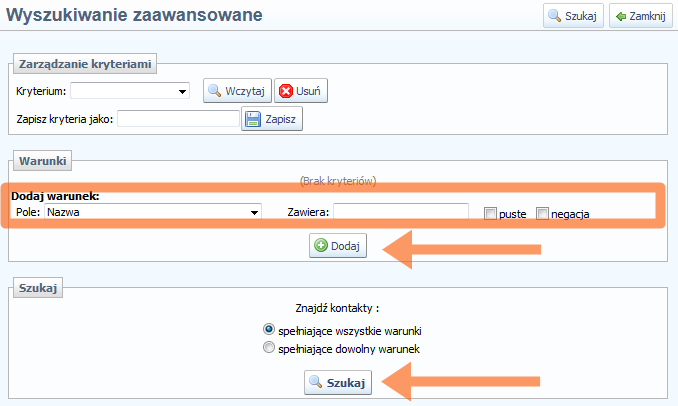
FINANSE → Sprzedaż/Przychody → Uwzględnij kryteria kontaktów
Wyszukiwanie dowolniej faktury możliwe jest dzięki skorzystaniu z opcji kryteriów kontaktów, to znaczy wybrania parametrów kontaktu, znajdującego się w bazie, dla którego chcemy przeglądać faktury. Na temat kryteriów kontaktów piszemy również w artykule Zaawansowane wyszukiwanie wg dowolnych kryteriów.


