Konfiguracja telefonu: Różnice pomiędzy wersjami
(→Zmiana hasła i loginu w telefonie) |
|||
| Linia 67: | Linia 67: | ||
| − | + | '''Poprawna konfiguracja ustawień w Mozilla Firefox:''' | |
* w pasku adresu przeglądarki wpisujemy: '''about:config''' | * w pasku adresu przeglądarki wpisujemy: '''about:config''' | ||
[[Plik:about.png|center|link=http://help.crmvision.pl/images/7/7c/About.png]] | [[Plik:about.png|center|link=http://help.crmvision.pl/images/7/7c/About.png]] | ||
| Linia 82: | Linia 82: | ||
<div style="text-align:center;">'''Można zamknąć kartę z listą funkcji i rozpocząć dzwonienie z CRM Vision.'''</div> | <div style="text-align:center;">'''Można zamknąć kartę z listą funkcji i rozpocząć dzwonienie z CRM Vision.'''</div> | ||
| + | {{top}} | ||
| + | ==Sprawdzenie ustawień przeglądarki Google Chrome== | ||
| + | Poprawne działanie połączeń telefonicznych w CRM Vision podczas użytkowania przeglądarki Google Chrome wymaga wprowadzenia parametru we właściwościach programu. W tym celu należy: | ||
| + | <div style="text-align:center;"> | ||
| + | Oznaczyć (np. znajdujący się na pulpicie) skrót uruchamiający przeglądarkę Chrome, następnie klikając prawym przyciskiem myszy... | ||
| + | [[Plik:strzalka_d.png|center|link=]] | ||
| + | ...wybrać opcję ''Właściwości''... | ||
| + | [[Plik:chrome1.png|center|link=http://help.crmvision.pl/images/e/ec/Chrome1.png]] | ||
| + | [[Plik:strzalka_d.png|center|link=]] | ||
| + | ...przejść na zakładkę ''Skrót''... | ||
| + | [[Plik:chrome2.png|center|link=http://help.crmvision.pl/images/d/d4/Chrome2.png]] | ||
| + | [[Plik:strzalka_d.png|center|link=]] | ||
| + | ...w polu '''Element docelowy''' dopisać, ''na samym końcu, po spacji'', następującą treść "''' --allow-running-insecure-content''' "... | ||
| + | [[Plik:chrome3.png|center|link=http://help.crmvision.pl/images/1/13/Chrome3.png]] | ||
| + | [[Plik:strzalka_d.png|center|link=]] | ||
| + | ...kliknąć przycisk '''Zastosuj''', a następnie '''OK'''. | ||
| + | [[Plik:chrome4.png|center|link=http://help.crmvision.pl/images/6/6b/Chrome4.png]] | ||
| + | [[Plik:strzalka_d.png|center|link=]] | ||
| + | Zmiany zostały zapisane, można kontynuować pracę w CRM Vision. | ||
| + | </div> | ||
{{top}} | {{top}} | ||
| − | |||
== Sprawdzenie automatycznego otwarcia kontaktu == | == Sprawdzenie automatycznego otwarcia kontaktu == | ||
Wersja z 15:51, 31 paź 2013
Zobacz też: Administracja → USTAWIENIA INDYWIDUALNE
Spis treści
Wygenerowanie adresów Action URL
otwórz ustawienia indywidualne → Ogólne - ustawienia indywidualne na karcie Vanberg Systems

przycisk Konfiguracja telefonu -> otworzy nowe okno:

Pozostaw to okno otwarte (widoczne adresy będą służyły do skopiowania do telefonu).
Konfiguracja Action URL w telefonie
wygenerowane adresy należy uzupełnić w konfiguracji telefonu.
Na telefonie naciśnij przycisk "OK"

na wyświetlaczu telefonu pojawi się jego numer IP - wpisz go do przeglądarki (domyślny login to "admin", hasło "admin").
Przejdź w menu: Phone → Action URL i wklej wygenerowane wcześniej adresy.

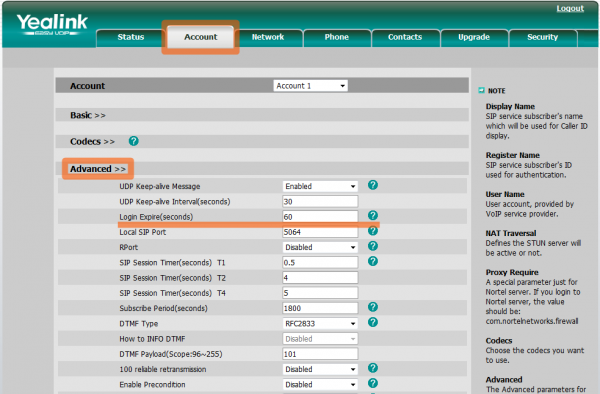
Poprawne ustawienie parametrów odświeżania
W celu poprawnego działania urządzenia (telefonu) powinno ono potwierdzać swoją gotowość do pracy w pewnych odstępach czasu, optymalnie 60-cio sekundowych. Sprawdzenia oraz zmiany ustawień parametru dokonuje się z zakładce ustawień zaawansowanych: Account → Advanced → parametr Login Expire(seconds) należy ustawić na 60 sekund
Zmiana hasła i loginu w telefonie
Kwestie bezpieczeństwa wymagają zmiany domyślnego hasła i loginu (admin; admin). Dokonać tego można w zakładce Security. Zmiany następują po wpisaniu obecnego hasła (Current Password), następnie nowego (New Password) oraz potwierdzeniu ponownym wpisaniem nowego hasła (Confirm Password) i zapisaniu jej przyciskiem Confirm.

Po zmianie danych logowania telefonu (login/hasło) należy je przepisać również do panelu administracyjnego CRM Vision do zakładki Konta Vanberg Systems: ADMIN → Konta Vanberg systems
Sprawdzenie poprawności
Sprawdzanie połączenia CRM z Vanberg Systems
W CRM użyj przycisku Testuj połączenie z Vanberg Systems
Prawidłowe połączenie będzie potwierdzone komunikatem:

Sprawdzenie ustawień przeglądarki Mozilla Firefox
W celu poprawnego działania połączeń telefonicznych w ustawieniach programu Mozilla Firefox powinna być odpowiednio skonfigurowana wartość parametrów. Na liście parametrów przeglądarki about:config wartość security.mixed_content.block_active_content należy ustawić na: false.
Poprawna konfiguracja ustawień w Mozilla Firefox:
- w pasku adresu przeglądarki wpisujemy: about:config


- należy potwierdzić zachowanie ostrożności podczas dokonywania zmian

- w wyświetlonym pasku Szukaj: wpisujemy: security.mixed_content.block_active_content
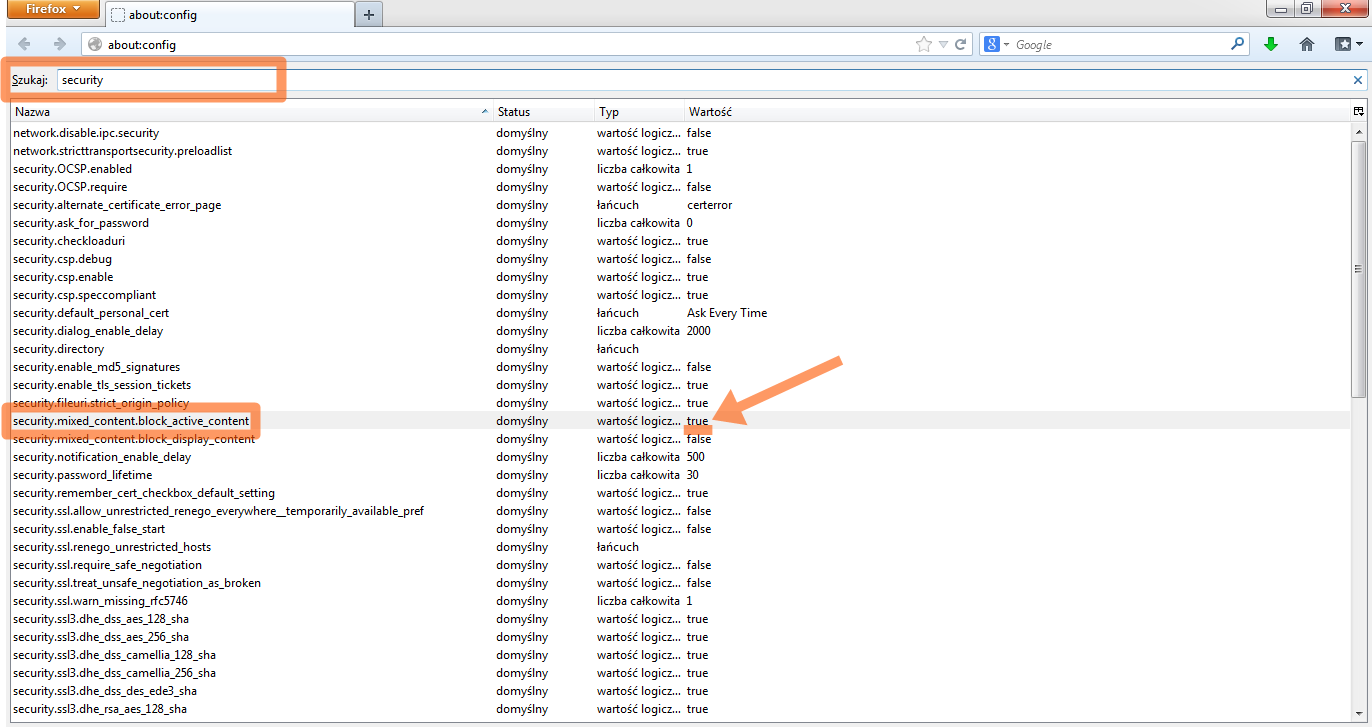
- jeśli wartość to true dwukrotnym kliknięciem zmieniamy ją na false

Sprawdzenie ustawień przeglądarki Google Chrome
Poprawne działanie połączeń telefonicznych w CRM Vision podczas użytkowania przeglądarki Google Chrome wymaga wprowadzenia parametru we właściwościach programu. W tym celu należy:
Oznaczyć (np. znajdujący się na pulpicie) skrót uruchamiający przeglądarkę Chrome, następnie klikając prawym przyciskiem myszy...
...wybrać opcję Właściwości...

...przejść na zakładkę Skrót...

...w polu Element docelowy dopisać, na samym końcu, po spacji, następującą treść " --allow-running-insecure-content "...

...kliknąć przycisk Zastosuj, a następnie OK.

Zmiany zostały zapisane, można kontynuować pracę w CRM Vision.
Sprawdzenie automatycznego otwarcia kontaktu
Zadzwoń ze swojego telefonu komórkowego na numer stacjonarny przypisany do aparatu. CRM powinien otworzyć okno rozmowy:

Odebranie rozmowy otworzy pełne okno kontaktu.
