Korespondencja seryjna: Różnice pomiędzy wersjami
| Linia 15: | Linia 15: | ||
[[Plik:strzalka_d.png|center|link=]] | [[Plik:strzalka_d.png|center|link=]] | ||
Następnym krokiem jest wybranie typu dokumentu, nad jakim chcemy pracować, w tym celu klikamy polecenie '''Listy''' i przechodzimy następnego kroku, wybrania '''dokumentu podstawowego'''. | Następnym krokiem jest wybranie typu dokumentu, nad jakim chcemy pracować, w tym celu klikamy polecenie '''Listy''' i przechodzimy następnego kroku, wybrania '''dokumentu podstawowego'''. | ||
| − | [[Plik:seryjna_002.png|center|800px|http://help.crmvision.pl/images/ | + | [[Plik:seryjna_002.png|center|800px|link=http://help.crmvision.pl/images/e/ed/Seryjna_002.png]] |
[[Plik:strzalka_d.png|center|link=]] | [[Plik:strzalka_d.png|center|link=]] | ||
W tym poleceniu wybieramy opcję '''Użyj bieżącego dokumentu'''. | W tym poleceniu wybieramy opcję '''Użyj bieżącego dokumentu'''. | ||
| − | [[Plik:seryjna_003.png|center|800px|http://help.crmvision.pl/images/d/ | + | [[Plik:seryjna_003.png|center|800px|link=http://help.crmvision.pl/images/d/da/Seryjna_003.png]] |
[[Plik:strzalka_d.png|center|link=]] | [[Plik:strzalka_d.png|center|link=]] | ||
| − | + | Następnym krokiem, który powinniśmy wykonać jest '''wybór adresatów''', w tym celu klikamy na przycisk '''przeglądaj'''. | |
| − | [[Plik:seryjna_004.png|center|800px|http://help.crmvision.pl/images/ | + | [[Plik:seryjna_004.png|center|800px|link=http://help.crmvision.pl/images/5/55/Seryjna_004.png]] |
[[Plik:strzalka_d.png|center|link=]] | [[Plik:strzalka_d.png|center|link=]] | ||
Powinna nam się ukazać lista adresatów korespondencji seryjnej, wybieramy tych, do których chcemy napisać list, następnie klikamy przycisk '''OK'''. | Powinna nam się ukazać lista adresatów korespondencji seryjnej, wybieramy tych, do których chcemy napisać list, następnie klikamy przycisk '''OK'''. | ||
| − | [[Plik:seryjna_005.png|center|800px|http://help.crmvision.pl/images/ | + | [[Plik:seryjna_005.png|center|800px|link=http://help.crmvision.pl/images/1/18/Seryjna_005.png]] |
[[Plik:strzalka_d.png|center|link=]] | [[Plik:strzalka_d.png|center|link=]] | ||
W następnym poleceniu '''Napisz list''' należy dodać do listu informacje o adresatach. | W następnym poleceniu '''Napisz list''' należy dodać do listu informacje o adresatach. | ||
| − | [[Plik:seryjna_006.png|center|800px|http://help.crmvision.pl/images/ | + | [[Plik:seryjna_006.png|center|800px|link=http://help.crmvision.pl/images/b/b8/Seryjna_006.png]] |
[[Plik:strzalka_d.png|center|link=]] | [[Plik:strzalka_d.png|center|link=]] | ||
Tutaj pokazuje nam się opcja '''Brak adresu''' lub '''więcej elementów'''. | Tutaj pokazuje nam się opcja '''Brak adresu''' lub '''więcej elementów'''. | ||
| − | [[Plik:seryjna_007.png|center|800px| | + | [[Plik:seryjna_007.png|center|800px|]] |
[[Plik:strzalka_d.png|center|link=]] | [[Plik:strzalka_d.png|center|link=]] | ||
Klikamy na opcję '''Więcej elementów''' i wypełniamy interesujące nas pola, następnie klikamy przycisk '''OK'''. | Klikamy na opcję '''Więcej elementów''' i wypełniamy interesujące nas pola, następnie klikamy przycisk '''OK'''. | ||
| − | [[Plik:seryjna_008.png|center|800px| | + | [[Plik:seryjna_008.png|center|800px|]] |
[[Plik:strzalka_d.png|center|link=]] | [[Plik:strzalka_d.png|center|link=]] | ||
Powinny ukazać nam się dane adresowe w naszym dokumencie tekstowym. | Powinny ukazać nam się dane adresowe w naszym dokumencie tekstowym. | ||
Wersja z 15:33, 2 kwi 2014
Spis treści
Tworzenie korespondencji seryjnej
Tworzenie korespondencji seryjnej w MS Word należy rozpocząć od kliknięcia w polecenie Korespondencja w górnej części paska zadań. Następnie należy wybrać polecenie Rozpocznij korespondencję seryjną. W tym miejscu można się zdecydować na tworzenie korespondencji seryjnej krok po kroku, klikając na polecenie wskazywane przez strzałkę.


Następnym krokiem jest wybranie typu dokumentu, nad jakim chcemy pracować, w tym celu klikamy polecenie Listy i przechodzimy następnego kroku, wybrania dokumentu podstawowego.

W tym poleceniu wybieramy opcję Użyj bieżącego dokumentu.
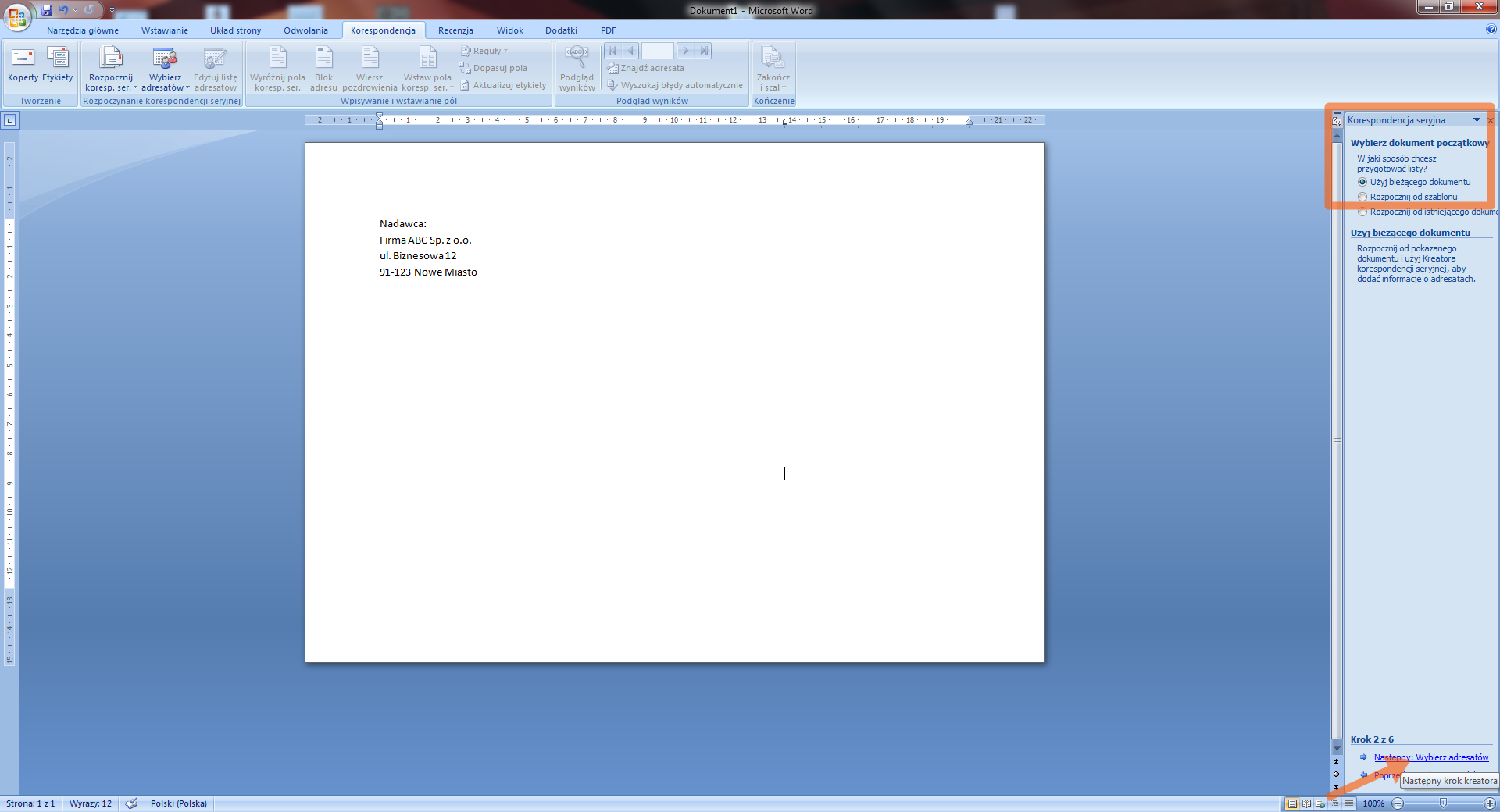
Następnym krokiem, który powinniśmy wykonać jest wybór adresatów, w tym celu klikamy na przycisk przeglądaj.

Powinna nam się ukazać lista adresatów korespondencji seryjnej, wybieramy tych, do których chcemy napisać list, następnie klikamy przycisk OK.

W następnym poleceniu Napisz list należy dodać do listu informacje o adresatach.

Tutaj pokazuje nam się opcja Brak adresu lub więcej elementów.

Klikamy na opcję Więcej elementów i wypełniamy interesujące nas pola, następnie klikamy przycisk OK.

Powinny ukazać nam się dane adresowe w naszym dokumencie tekstowym.

Klikamy polecenie przejrzyj listy, widocznie w prawym górnym rogu ekranu.

11. Ostatnim krokiem jest scalanie dokumentu.


