Instalacja zdalnego kalendarza na urządzeniach Apple: Różnice pomiędzy wersjami
| Linia 40: | Linia 40: | ||
Proces dodawania Kalendarza zdalnego został zakończony. Od teraz program urządzenie automatycznie będzie sprawdzało informacje o nowych zdarzeniach w systemie CRM Vision, a zdarzenia zawsze będą widoczne na kalendarzu. | Proces dodawania Kalendarza zdalnego został zakończony. Od teraz program urządzenie automatycznie będzie sprawdzało informacje o nowych zdarzeniach w systemie CRM Vision, a zdarzenia zawsze będą widoczne na kalendarzu. | ||
| − | + | ||
==Zdalny kalendarz w MacBook== | ==Zdalny kalendarz w MacBook== | ||
| − | + | 1. Na pulpicie w paczku bocznym/dolnym uruchamiamy program '''kalendarz''' | |
| + | <br/> | ||
| + | [[Plik:mok_001g.png|center|600px|link=http://help.crmvision.pl/images/3/39/Mok_001g.png]] | ||
| + | <br/>[[Plik:strzalka_d.png|center|link=]] | ||
| + | 2. Na pulpicie w paczku bocznym/dolnym uruchamiamy program '''kalendarz''' | ||
| + | <br/> | ||
| + | [[Plik:mok_002g.png|center|600px|link=http://help.crmvision.pl/images/f/f8/Mok_002g.png]] | ||
| + | <br/>[[Plik:strzalka_d.png|center|link=]] | ||
| + | 3. Na pulpicie w paczku bocznym/dolnym uruchamiamy program '''kalendarz''' | ||
| + | <br/> | ||
| + | [[Plik:mok_003g.png|center|600px|link=http://help.crmvision.pl/images/e/ec/Mok_003g.png]] | ||
| + | <br/>[[Plik:strzalka_d.png|center|link=]] | ||
| + | 4. Na pulpicie w paczku bocznym/dolnym uruchamiamy program '''kalendarz''' | ||
| + | <br/> | ||
| + | [[Plik:mok_004g.png|center|600px|link=http://help.crmvision.pl/images/0/00/Mok_004g.png]] | ||
| + | <br/>[[Plik:strzalka_d.png|center|link=]] | ||
| + | 5. Na pulpicie w paczku bocznym/dolnym uruchamiamy program '''kalendarz''' | ||
| + | <br/> | ||
| + | [[Plik:mok_005g.png|center|link=http://help.crmvision.pl/images/3/37/Mok_005g.png]] | ||
| + | |||
| + | Proces dodawania Kalendarza zdalnego został zakończony. Od teraz program urządzenie automatycznie będzie sprawdzało informacje o nowych zdarzeniach w systemie CRM Vision, a zdarzenia zawsze będą widoczne na kalendarzu. | ||
| + | |||
{{top}} | {{top}} | ||
{{Nav | {{Nav | ||
Wersja z 16:15, 8 cze 2016
Celem zdalnego kalendarza jest umożliwienie szybkiego i wygodnego dostępu do informacji o zdarzeniach z poziomu popularnych aplikacji biurowych. Zdalny kalendarz jest połączeniem pomiędzy aplikacją obsługującą kalendarz, a systemem CRM Vision. Dzięki temu każde nowe zdarzenie zarejestrowane, lub zaktualizowane w systemie niezwłocznie widoczne jest na zdalnym kalendarzu.
Każdy z użytkowników generuje dla siebie unikalny link do kalendarza ze swoimi zdarzeniami. Dzięki niemu niemożliwe jest, żeby niepowołana osoba uzyskała dostęp do danych z systemu. W każdej chwili istnieje możliwość ponownego wygenerowania linku.
Zdalny kalendarz na iPad
1. Uruchamiamy opcję Ustawień na urządzeniu iPad.

2. W zakładce Ustawienia przechodzimy do Poczta, kontakty, inne, a następnie do opcji Dodaj konto widocznej po prawej stronie ekranu.

3. Z dostępnych opcji wybieramy Inne.
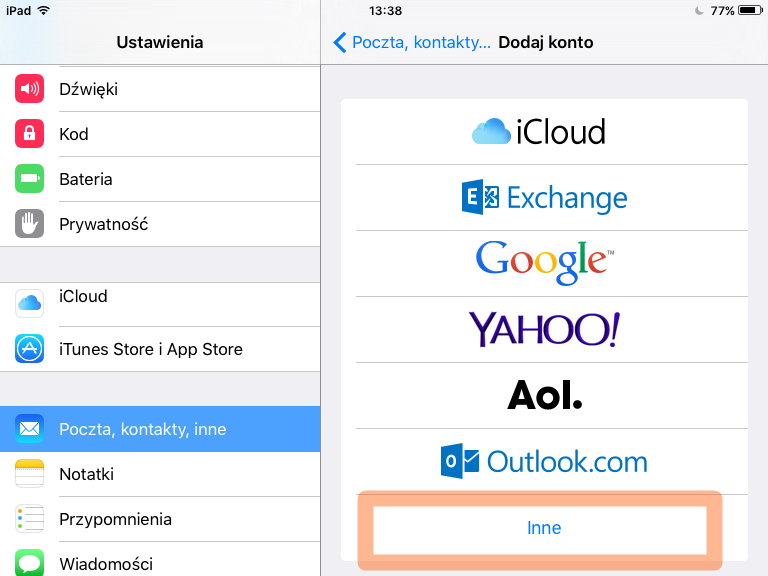
4. W nowo otwartym oknie należy dodać link do kalendarza znajdującego się w CRM Vision oraz klikamy Dalej.
Tutaj sprawdź skąd pobrać właściwy link?

5. W kolejnym oknie można nadać nazwę kalendarza wyświetlaną na docelowym urządzeniu oraz zaakceptować kolejny krok przyciskiem Zachowaj.

6. Ostatecznym potwierdzeniem poprawnego zapisania kalendarza Zdalnego jest widok nazwy kalendarza w sekcji Kalendarze subskrybowane w zakładce Ustawienia - Poczta, kontakty, inne

Proces dodawania Kalendarza zdalnego został zakończony. Od teraz program urządzenie automatycznie będzie sprawdzało informacje o nowych zdarzeniach w systemie CRM Vision, a zdarzenia zawsze będą widoczne na kalendarzu.
Zdalny kalendarz w MacBook
1. Na pulpicie w paczku bocznym/dolnym uruchamiamy program kalendarz

2. Na pulpicie w paczku bocznym/dolnym uruchamiamy program kalendarz

3. Na pulpicie w paczku bocznym/dolnym uruchamiamy program kalendarz

4. Na pulpicie w paczku bocznym/dolnym uruchamiamy program kalendarz

5. Na pulpicie w paczku bocznym/dolnym uruchamiamy program kalendarz

Proces dodawania Kalendarza zdalnego został zakończony. Od teraz program urządzenie automatycznie będzie sprawdzało informacje o nowych zdarzeniach w systemie CRM Vision, a zdarzenia zawsze będą widoczne na kalendarzu.
