Konfiguracja telefonu: Różnice pomiędzy wersjami
(→Poprawne ustawienia przeglądarki Google Chrome) |
|||
| Linia 103: | Linia 103: | ||
{{top}} | {{top}} | ||
==Poprawne ustawienia przeglądarki Google Chrome== | ==Poprawne ustawienia przeglądarki Google Chrome== | ||
| − | * | + | * dla tej przeglądarki nie ma potrzeby dodatkowej konfiguracji |
| − | |||
| − | |||
| − | |||
| − | |||
| − | |||
| − | |||
| − | |||
| − | |||
| − | |||
| − | |||
| − | |||
| − | |||
| − | |||
| − | |||
| − | |||
| − | |||
| − | |||
| − | |||
| − | |||
| − | |||
| − | |||
| − | |||
| − | |||
| − | |||
| − | |||
| − | |||
| − | |||
| − | |||
Wersja z 10:58, 12 lip 2017
Zobacz też: Administracja → USTAWIENIA INDYWIDUALNE
Spis treści
Wygenerowanie adresów Action URL
otwórz ustawienia indywidualne → Ogólne - ustawienia indywidualne na karcie Telefon

przycisk Konfiguracja telefonu -> otworzy nowe okno:

Pozostaw to okno otwarte (widoczne adresy będą służyły do skopiowania do telefonu).
Konfiguracja Action URL w telefonie
wygenerowane adresy należy uzupełnić w konfiguracji telefonu.
Na telefonie naciśnij przycisk "OK"

na wyświetlaczu telefonu pojawi się jego numer IP - wpisz go do przeglądarki (domyślny login to "admin", hasło "admin").
Przejdź w menu: Features → Action URL i wklej wygenerowane wcześniej adresy.

Poprawne ustawienie dodatkowych parametrów
Jeśli w telefonie jest dostępna zakładka Features->Remote Control należy w polu Action URI allow IP list wpisać słowo "any":
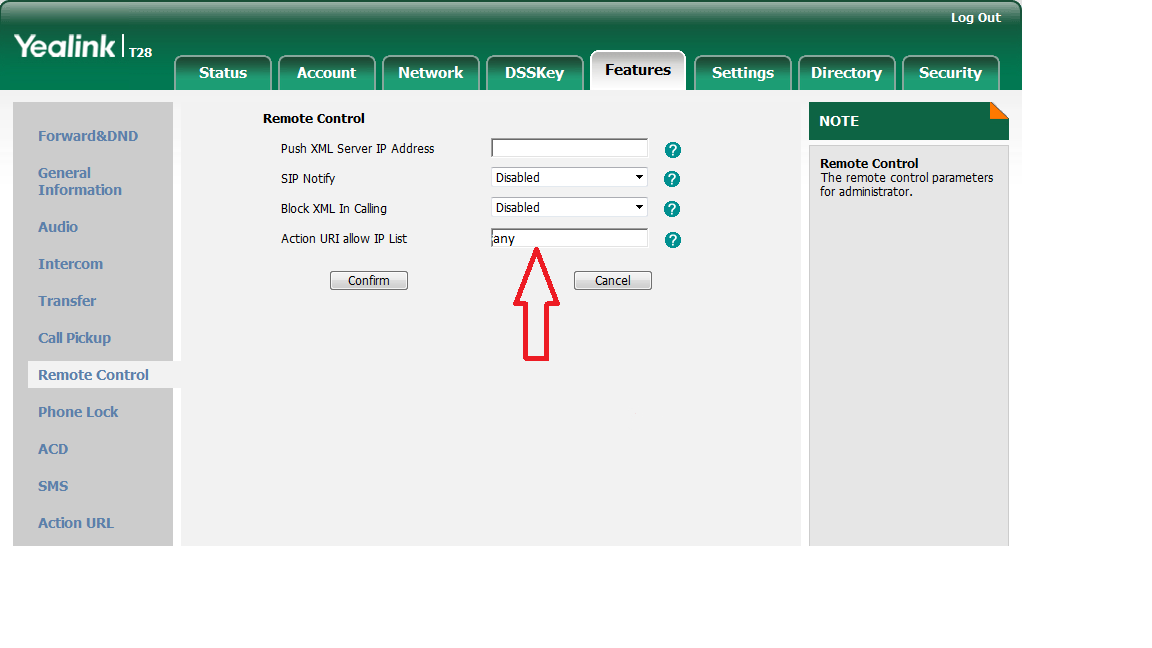
Przy pierwszej próbie nawiązania połączenia na telefonie pojawi się komunikat pytający czy pozwalamy na zdalne sterowanie telefonem. Należy nacisnąć przycisk OK - wówczas komunikat nie będzie się już pojawiał.

Jeśli w zakładce ustawień zaawansowanych: Account → Advanced jest dostępny parametr Login Expire(seconds) należy ustawić go na 60 sekund . Jeśli opcja nie jest dostępna należy pominąć ten krok.

Wyłączenie domyślnego zachowania klawisza "#" powodującego przekierowanie połączeń.
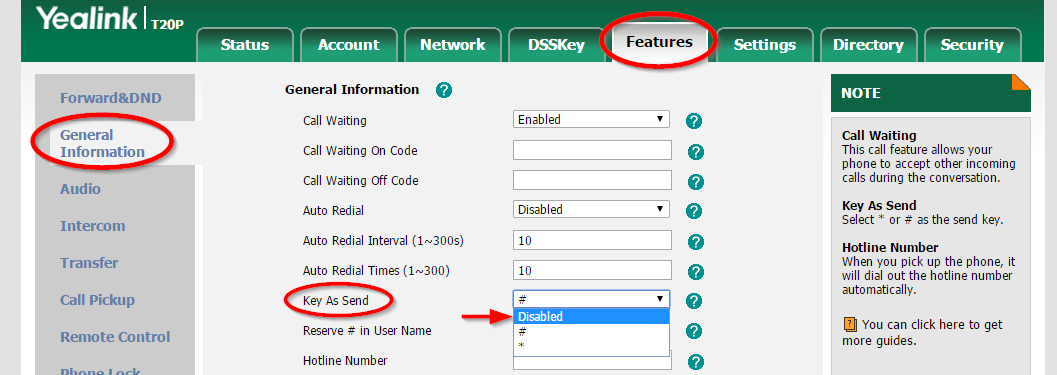
Często dzwoniąc na różne numery infolinii, należy zatwierdzać numer klawiszem "kratki" #. Domyślna konfiguracja na to nie pozwala, bowiem klawisz "#" powoduje przejście do transferu połączenia.
Aby przywrócić działanie klawisza "#" należy w opcji: Features → General Information → Key As Send zaznaczyć DISABLED:
Zmiana hasła i loginu w telefonie
Kwestie bezpieczeństwa wymagają zmiany domyślnego hasła i loginu (admin; admin). Dokonać tego można w zakładce Security. Zmiany następują po wpisaniu obecnego hasła (Current Password), następnie nowego (New Password) oraz potwierdzeniu ponownym wpisaniem nowego hasła (Confirm Password) i zapisaniu jej przyciskiem Confirm.

Po zmianie danych logowania telefonu (login/hasło), należy je wprowadzić w CRM-ie w zakładce Admin ->Telefony , w celu zachowania poprawnego działania urządzenia.
Konfiguracja przeglądarki
Poprawne ustawienia przeglądarki Mozilla Firefox
W celu poprawnego działania połączeń telefonicznych w ustawieniach programu Mozilla Firefox powinna być odpowiednio skonfigurowana wartość parametrów. Na liście parametrów przeglądarki about:config wartość security.mixed_content.block_active_content należy ustawić na: false.
Poprawna konfiguracja ustawień w Mozilla Firefox:
- w pasku adresu przeglądarki wpisujemy: about:config


- należy potwierdzić zachowanie ostrożności podczas dokonywania zmian

- w wyświetlonym pasku Szukaj: wpisujemy: security.mixed_content.block_active_content
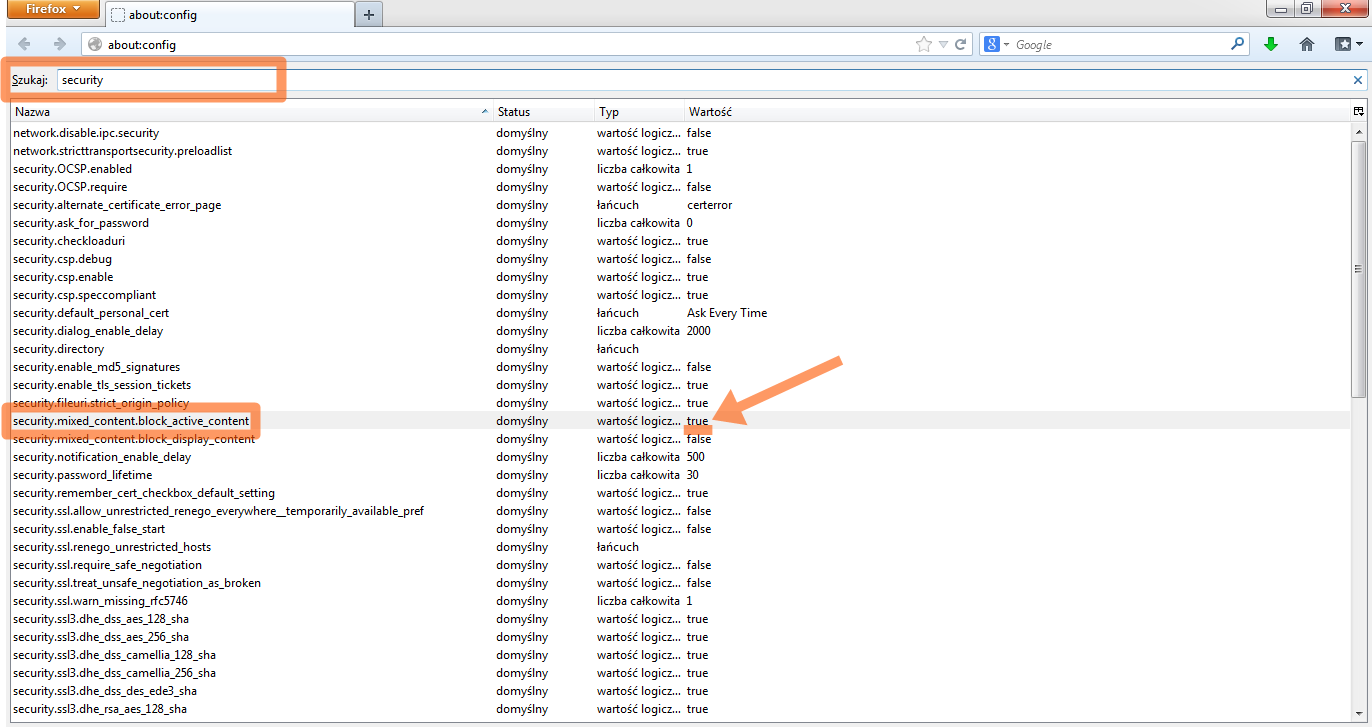
- jeśli wartość to true dwukrotnym kliknięciem zmieniamy ją na false

Aby sprawdzić poprawność konfiguracji przejdź na stronę:
https://demo.crmvision-online.pl:8443/test.html
Poprawne ustawienia przeglądarki Google Chrome
- dla tej przeglądarki nie ma potrzeby dodatkowej konfiguracji
Sprawdzenie poprawności
Poprawna konfiguracja przeglądarki
Powyższe punkty pozwalają poprawnie skonfigurować przeglądarkę do integracji z telefonem.
Aby sprawdzić poprawność konfiguracji przejdź na stronę: https://demo.crmvision-online.pl:8443/test.html
Jeśli test poprawności konfiguracji nie wypadł pomyślnie i używasz przeglądarki Chrome wykonaj dodatkowo następującą czynność:
- Przejdź do ustawień zaawansowanych Google Chrome. Ustawienia->Pokaż ustawienia zaawansowane
- Następnie w sekcji System wyłącz opcję Kontynuuj działanie aplikacji w tle po zamknięciu przeglądarki Google Chrome

- Ponownie uruchom przeglądarkę
Sprawdzenie automatycznego otwarcia kontaktu
Zadzwoń ze swojego telefonu komórkowego na numer stacjonarny przypisany do aparatu. CRM powinien otworzyć okno rozmowy:

Odebranie rozmowy otworzy pełne okno kontaktu.
