Połączenie z Google Maps: Różnice pomiędzy wersjami
| Linia 40: | Linia 40: | ||
[[File:2020-03-27 174426.jpg|RTENOTITLE]] | [[File:2020-03-27 174426.jpg|RTENOTITLE]] | ||
| − | + | | |
| − | + | === 4. Ponumeruj firmy na mapie === | |
| + | |||
| + | Na początek utworzymy tzw. "warstwę". W ramach warstwy możemy korzystać ze styli, lub wgrywać kolejne warstwy i do nich dołączać kolejne style. | ||
| + | |||
| + | Wybierz opcję: '''Osobne style:''' | ||
[[File:2020-03-31 210621.jpg|RTENOTITLE]] | [[File:2020-03-31 210621.jpg|RTENOTITLE]] | ||
| − | Następnym krokiem będzie zmiana stylu. | + | Następnym krokiem będzie zmiana stylu. Wybierz opcje: |
| − | + | *grupuj wg: "Sekwencja liczb" | |
| − | + | *ustaw etykiety "Nazwa skrócona" | |
| − | |||
[[File:2020-03-31 210900.jpg|RTENOTITLE]] | [[File:2020-03-31 210900.jpg|RTENOTITLE]] | ||
| Linia 58: | Linia 61: | ||
[[File:2020-03-31 215010.jpg|border|RTENOTITLE]] | [[File:2020-03-31 215010.jpg|border|RTENOTITLE]] | ||
| − | Chcielibyśmy stworzyć mapę trasy z pn. na pd. | + | |
| + | |||
| + | === 5. Ustaw trasę === | ||
| + | |||
| + | Chcielibyśmy stworzyć mapę trasy z pn. na pd. Klikamy w menu na planowane punkty na trasie i przeciągamy je na odpowiednie miejsca.Widzimy naniesione zmiany. | ||
[[File:2020-03-31 215519.jpg|RTENOTITLE]] | [[File:2020-03-31 215519.jpg|RTENOTITLE]] | ||
| − | Style pozwalają tworzyć filtry dzięki | + | Style pozwalają tworzyć filtry, dzięki którym możemy widzieć kolejność odwiedzanych punktów na trasie (kolejne cyfry), nadawać odpowiednie kolory, szukać podług statusów nadanych kontaktom w CRM. |
Następnym krokiem będzie utworzenie mapy trasy. Klikamy w górnym pasku w ikonę [[File:2020-03-26 160947.jpg|RTENOTITLE]] | Następnym krokiem będzie utworzenie mapy trasy. Klikamy w górnym pasku w ikonę [[File:2020-03-26 160947.jpg|RTENOTITLE]] | ||
| Linia 76: | Linia 83: | ||
<br/> [[File:2020-03-27 163146 dodaj cel podrozy 2.jpg|RTENOTITLE]] | <br/> [[File:2020-03-27 163146 dodaj cel podrozy 2.jpg|RTENOTITLE]] | ||
| − | Oznaczamy na trasie pkt '''C'''. | + | Oznaczamy na trasie pkt '''C'''. Efekt: |
| − | |||
| − | |||
[[File:2020-03-27 174227.jpg|RTENOTITLE]] | [[File:2020-03-27 174227.jpg|RTENOTITLE]] | ||
| | ||
| + | |||
| + | === 6. Udostępnij trasę === | ||
Plan trasy możemy udostępnić klikając pod nazwą mapy w ikonę [[File:2020-03-26 161005.jpg|RTENOTITLE]]: | Plan trasy możemy udostępnić klikając pod nazwą mapy w ikonę [[File:2020-03-26 161005.jpg|RTENOTITLE]]: | ||
Wersja z 11:29, 17 lut 2021
| poprzedni: Poprzedni (Korespondencja seryjna) | menu: Kontakty → ZARZĄDZANIE KONTAKTAMI | następny: MENU (Zarządzanie klientami) |
Spis treści
Integracja adresów klientów z systemu CRM z usługą Google Maps
1. Przygotuj listę adresów z CRM
Przechodzimy do moduły Kontakty → automatycznie otworzy się nam lista kontaktów. Stosujemy teraz filtry, aby osiagnąć listę kontaktów do wyeksportowania np. tylko moje, tylko o określonym statusie lub grupie.
Opcjonalnie możemy też zaznaczyć checkbox przy odpowiednim wierszu (firmie) - wówczas tylko zaznaczone kontakty zostaną wyeksportowane. Bez zaznaczania - eksportuja się wszystkie spełniające kryteria.

2. Eksportuj kontakty do pliku
Kliknij w prawym dolnym rogu ekranu → eksport danych.
3. Przenieś listy punktów na mapę.
Uwaga: Posiadanie konta w portalu Google jest konieczne, aby przenieść kontakty na mapę Google. Zalecamy też korzystanie z przeglądarki Google Chrome.
- Zaloguj się na stronę na koncie mymaps.google.com
- Kliknij w lewej górnej części ekranu na przycisk:

a następnie w pole Mapa bez nazwy i wpisz np. Mapa testowa. - Wybierz polecenie importuj:
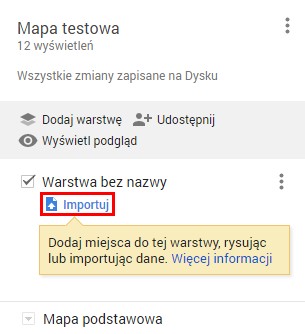
i wybierz uprzednio wygenerowany plik z kontaktami z systemu CRM.
Zaznaczmy 3 zmienne.
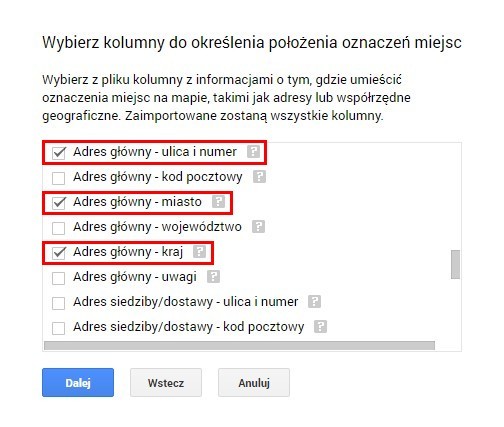
- Kliknij Dalej. Wybierz do wyświetlania pole Nazwa skrócona i kliknij Zakończ.


Gotowe! Adresy firm zostały naniesione na mapę.

4. Ponumeruj firmy na mapie
Na początek utworzymy tzw. "warstwę". W ramach warstwy możemy korzystać ze styli, lub wgrywać kolejne warstwy i do nich dołączać kolejne style.
Wybierz opcję: Osobne style:

Następnym krokiem będzie zmiana stylu. Wybierz opcje:
- grupuj wg: "Sekwencja liczb"
- ustaw etykiety "Nazwa skrócona"

Odzwiercedlenie wprowadzonych zmian na mapie.

5. Ustaw trasę
Chcielibyśmy stworzyć mapę trasy z pn. na pd. Klikamy w menu na planowane punkty na trasie i przeciągamy je na odpowiednie miejsca.Widzimy naniesione zmiany.

Style pozwalają tworzyć filtry, dzięki którym możemy widzieć kolejność odwiedzanych punktów na trasie (kolejne cyfry), nadawać odpowiednie kolory, szukać podług statusów nadanych kontaktom w CRM.
Następnym krokiem będzie utworzenie mapy trasy. Klikamy w górnym pasku w ikonę 
Po lewej stronie rozwijają się nam punkty trasy A i B, które oznaczymy na mapie. Dodamy jeszcze pkt C, jako, że mamy 3 adresy firm naniesione na mapę. Trasę planujemy wykonać z pn. na pd.
Kursor tekstowy miga w punkcie A, a my klikamy na firmę z Gdańska.

System automatycznie przenosi nas do litery B i wybieramy punkt w Warszawie. Terz musimy dodać cel podróży, aby móc oznaczyć 3 punkt na trasie

Oznaczamy na trasie pkt C. Efekt:

6. Udostępnij trasę
Plan trasy możemy udostępnić klikając pod nazwą mapy w ikonę  :
:
- poprzez link - wszystkim którzy mają konto pocztowe (w dowolnej domenie),
- poprzez konta google - wówczas przypiszemy uprawnienia dostępu do mapy jak np. edytowanie, bądź wyświetlanie.
| poprzedni: Poprzedni (Korespondencja seryjna) | menu: Kontakty → ZARZĄDZANIE KONTAKTAMI | następny: MENU (Zarządzanie klientami) |
