Konfiguracja konta e-mail - ustawienia indywidualne: Różnice pomiędzy wersjami
m |
m |
||
| Linia 24: | Linia 24: | ||
doadć tereść omawiająca kwestię wysyłki pojedynczych maila (możliwość wysyłania z programu pocztowego, oaz wysyłki dokumentów generowanych w crm vision 9zawsze wysyłane z CRM, dlatego tak czy inaczej indywidualne kont email musi byc skonfigurowane również w crm, nawet jesli korzystamy z programu pocztowego | doadć tereść omawiająca kwestię wysyłki pojedynczych maila (możliwość wysyłania z programu pocztowego, oaz wysyłki dokumentów generowanych w crm vision 9zawsze wysyłane z CRM, dlatego tak czy inaczej indywidualne kont email musi byc skonfigurowane również w crm, nawet jesli korzystamy z programu pocztowego | ||
--> | --> | ||
| + | |||
| Linia 48: | Linia 49: | ||
[[File:GMAIL 1.png|center|300px|GMAIL 1.png|link=]][[File:GMAIL 2A.png|center|300px|GMAIL 2A.png|link=]] | [[File:GMAIL 1.png|center|300px|GMAIL 1.png|link=]][[File:GMAIL 2A.png|center|300px|GMAIL 2A.png|link=]] | ||
| − | '''4. Aplikacja CRM VISION jest na etapie zatwierdzania przez Google. Do czasu pełnej aktywacji należy zezwolić na | + | '''4. Aplikacja CRM VISION jest na etapie zatwierdzania przez Google. Do czasu pełnej aktywacji należy zezwolić na połącznie na tym ekranie.''' |
| − | W związku ze zmianami polityki Google, wiele aplikacji czeka na zatwierdzenie nowego sposobu | + | W związku ze zmianami polityki Google, wiele aplikacji czeka na zatwierdzenie nowego sposobu integracji z kontami Gmail. |
| − | Aby skorzystać z integracji przed | + | Aby skorzystać z integracji przed pełnym zatwierdzeniem, należy wybrać: '''Zaawansowane '''a następnie: '''Otwórz crmvision-online.pl''' |
[[File:GMAIL 3.png|center|500px|kliknij, aby powiększyć|link=https://help.crmvision-online.pl/images/4/4f/GMAIL_3.png]] | [[File:GMAIL 3.png|center|500px|kliknij, aby powiększyć|link=https://help.crmvision-online.pl/images/4/4f/GMAIL_3.png]] | ||
| − | '''5. Zatwierdź | + | '''5. Zatwierdź uprawnienia do wysyłania email:''' |
[[File:GMAIL 4.png|center|260px|kliknij, aby powiększyć|link=https://help.crmvision-online.pl/images/f/f8/GMAIL_4.png]] | [[File:GMAIL 4.png|center|260px|kliknij, aby powiększyć|link=https://help.crmvision-online.pl/images/f/f8/GMAIL_4.png]] | ||
| − | '''5. | + | '''5. Gotowe''' |
| − | + | Teraz powinien pojawić się ekran potwierdzający połączenie: | |
| − | [[File:GMAIL 5.png|center| | + | [[File:GMAIL 5.png|center|350px|GMAIL 5.png|link=]] |
'''6. Przetestuj - wyślij email ''' | '''6. Przetestuj - wyślij email ''' | ||
| − | Wróć do okna ustawień. Połączone konto Gmail jest widoczne, z możliwością odłączenia i przetestowania | + | Wróć do okna ustawień. Połączone konto Gmail jest widoczne, z możliwością odłączenia i przetestowania: |
[[File:GMAIL 6.png|center|upright|GMAIL 6.png|link=]] | [[File:GMAIL 6.png|center|upright|GMAIL 6.png|link=]] | ||
| Linia 80: | Linia 81: | ||
| | ||
| − | '''UWAGA''': Pamiętaj że dla kont Google dzienny limit wysyłki wynosi '''500 wiadomości''' | + | '''UWAGA''': Pamiętaj że dla kont Google dzienny limit wysyłki wynosi '''500 wiadomości '''[https://support.google.com/mail/answer/22839?hl=pl [1]] |
| − | |||
| − | |||
| − | |||
| − | |||
| | ||
Wersja z 23:57, 29 maj 2022
| Poprzedni (Powiadomienia - ustawienia indywidualne) | Administracja → USTAWIENIA INDYWIDUALNE | Następny (Kalendarz - ustawienia indywidualne) |
Konfiguracja konta email do wysyłki wiadomości
Dane konfiguracji konta e-mail dotyczą konta wykorzystywanego przez użytkownika, można w tym miejscu ustawić automatyczny podpis, wybrać sposób wysyłania wiadomości (z systemu CRM Vision lub programu pocztowego) czy np. konto, z którego ma być wysyłany mailing (pracownika lub główne konto firmowe). Wszystkie pola do wypełnienia są szczegółowo opisane, dzięki czemu nawet początkujący użytkownik powinien bez problemu móc poruszać się w tej zakładce.
Ustawienia (prawy górny róg ekranu) → Konto e-mail lub
ADMIN → Użytkownicy → Ustawienia Osobiste → Konto e-mail



Konfiguracja konta GOOGLE (GMAIL)
1. Upewnij się, że nie ma blokady "wyskakujących okienek" (popup).
Wróć na stronę logowania do CRM i sprawdź czy nie wyświetla się komunikat o blokadzie. Jeśli jest, zezwól stronie na okienka popup i spróbuj ponownie:

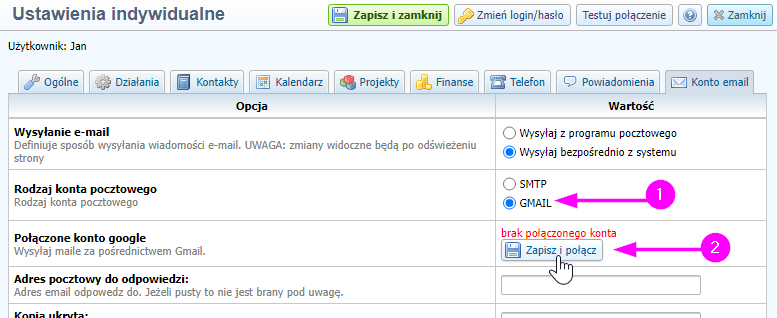
2. Ustawienia (prawy górny róg ekranu) → Konto e-mail
Wybierz rodzaj konta: GMAIL a następnie przycisk Zapisz i połącz:
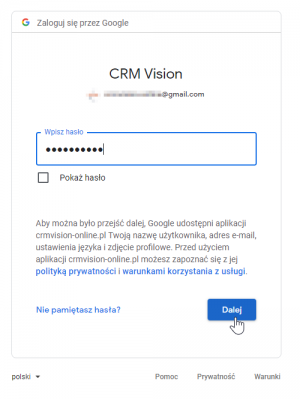
3. Zostanie otwarte okno do autoryzacji konta Gmail.
Zaloguj się do konta Gmail, którego chcesz użyć do wysyłania wiadomości z CRM Vision:

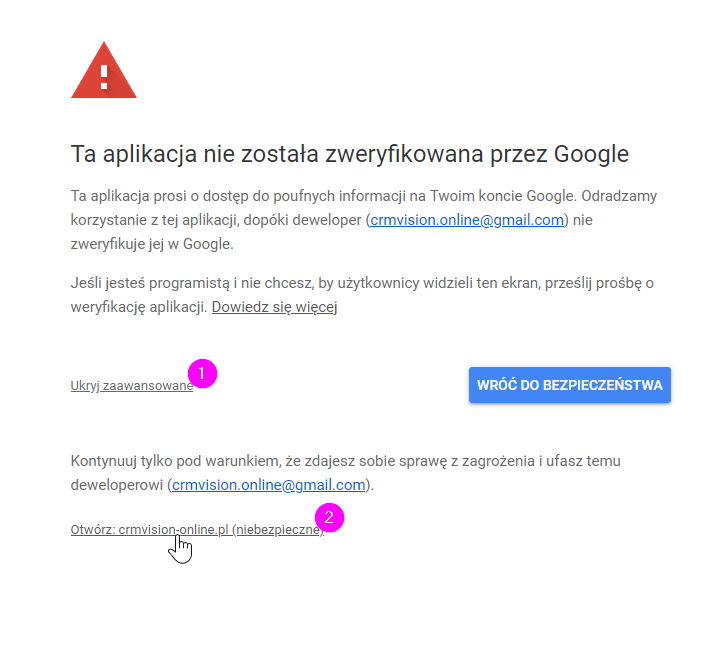
4. Aplikacja CRM VISION jest na etapie zatwierdzania przez Google. Do czasu pełnej aktywacji należy zezwolić na połącznie na tym ekranie.
W związku ze zmianami polityki Google, wiele aplikacji czeka na zatwierdzenie nowego sposobu integracji z kontami Gmail.
Aby skorzystać z integracji przed pełnym zatwierdzeniem, należy wybrać: Zaawansowane a następnie: Otwórz crmvision-online.pl
5. Zatwierdź uprawnienia do wysyłania email:

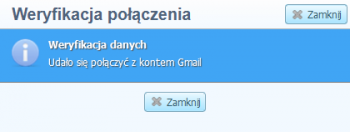
5. Gotowe
Teraz powinien pojawić się ekran potwierdzający połączenie:
6. Przetestuj - wyślij email
Wróć do okna ustawień. Połączone konto Gmail jest widoczne, z możliwością odłączenia i przetestowania:

Użyj przycisku Zapisz i testuj konfigurację i wyślij email do siebie - sprawdź czy dotarł:
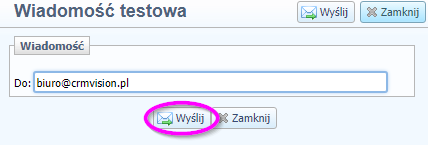
Gotowe! Od teraz wysyłanie emaili z CRM odbywać sie będzie z użyciem konta Gmail.
UWAGA: Pamiętaj że dla kont Google dzienny limit wysyłki wynosi 500 wiadomości [1]
W razie problemów z konfiguracją konta Gmail, prosimy o kontakt: https://crmvision.pl/kontakt/
| Poprzedni (Powiadomienia - ustawienia indywidualne) | Administracja → USTAWIENIA INDYWIDUALNE | Następny (Kalendarz - ustawienia indywidualne) |
