Konfiguracja konta e-mail - ustawienia indywidualne: Różnice pomiędzy wersjami
| (Nie pokazano 11 wersji utworzonych przez 2 użytkowników) | |||
| Linia 1: | Linia 1: | ||
| − | {| | + | {| style="width: 100%; border: 1px solid gray" cellspacing="0" cellpadding="3" border="0" align="center" |
|- | |- | ||
| [[Powiadomienia_-_ustawienia_indywidualne|Poprzedni (Powiadomienia - ustawienia indywidualne)]] | | [[Powiadomienia_-_ustawienia_indywidualne|Poprzedni (Powiadomienia - ustawienia indywidualne)]] | ||
| Linia 12: | Linia 12: | ||
__SPIS__ | __SPIS__ | ||
| + | |||
| + | | ||
== Konfiguracja konta email do wysyłki wiadomości == | == Konfiguracja konta email do wysyłki wiadomości == | ||
| Linia 21: | Linia 23: | ||
'''Ustawienia (prawy górny róg ekranu) → Konto e-mail''' ''lub'' | '''Ustawienia (prawy górny róg ekranu) → Konto e-mail''' ''lub'' | ||
| − | '''ADMIN → Użytkownicy → Ustawienia Osobiste → Konto e-mail''' [[File:Ust indywid.png|center|kliknij, aby powiększyć|link=http://help.crmvision.pl/images/8/8b/Ust_indywid.png]] | + | '''ADMIN → Użytkownicy → Ustawienia Osobiste → Konto e-mail''' [[File:Ust indywid.png|center|kliknij, aby powiększyć|link=http://help.crmvision.pl/images/8/8b/Ust_indywid.png]] |
| + | |||
| + | Uzupełnij dane do konta pocztowego - analgicznie jak podczas dodawania konta do programu pocztowego (Outlook / Thunderbird). | ||
| + | |||
| + | Pamiętaj, aby wprowadzić hasło do tego konta email, a nie hasło do CRM. | ||
| + | |||
| + | Na koniec użyj przycisku '''Zapisz i przetestuj konfigurację''': | ||
| + | |||
| + | <br/> [[File:Ustawienia indywidualne SMTP.png|center|600px|kliknij, aby powiększyć|link=https://help.crmvision-online.pl/images/7/76/Ustawienia_indywidualne_SMTP.png]] {{top}} <!-- | ||
doadć tereść omawiająca kwestię wysyłki pojedynczych maila (możliwość wysyłania z programu pocztowego, oaz wysyłki dokumentów generowanych w crm vision 9zawsze wysyłane z CRM, dlatego tak czy inaczej indywidualne kont email musi byc skonfigurowane również w crm, nawet jesli korzystamy z programu pocztowego | doadć tereść omawiająca kwestię wysyłki pojedynczych maila (możliwość wysyłania z programu pocztowego, oaz wysyłki dokumentów generowanych w crm vision 9zawsze wysyłane z CRM, dlatego tak czy inaczej indywidualne kont email musi byc skonfigurowane również w crm, nawet jesli korzystamy z programu pocztowego | ||
--> | --> | ||
| + | |||
| + | | ||
=== Konfiguracja konta GOOGLE (GMAIL) === | === Konfiguracja konta GOOGLE (GMAIL) === | ||
| − | '''1.Upewnij się, że nie ma blokady | + | Poniżej zamieszczamy przewodnik krok po kroku. Zobacz też w formie [https://youtu.be/qvXx8RWD8Qk krótkiego VIDEO na YouTube]: |
| + | |||
| + | [[File:PLAY.png|center|300px|PLAY.png|link=https://youtu.be/qvXx8RWD8Qk]] | ||
| + | |||
| + | '''1. Upewnij się, że nie ma blokady "wyskakujących okienek" (popup).''' | ||
Wróć na stronę logowania do CRM i sprawdź czy nie wyświetla się komunikat o blokadzie. Jeśli jest, zezwól stronie na okienka popup i spróbuj ponownie: | Wróć na stronę logowania do CRM i sprawdź czy nie wyświetla się komunikat o blokadzie. Jeśli jest, zezwól stronie na okienka popup i spróbuj ponownie: | ||
| − | |||
| − | |||
[[File:Wyłącz blokadę.png|center|500px|kliknij, aby powiększyć|link=https://help.crmvision-online.pl/images/4/40/Wy%C5%82%C4%85cz_blokad%C4%99.png]] | [[File:Wyłącz blokadę.png|center|500px|kliknij, aby powiększyć|link=https://help.crmvision-online.pl/images/4/40/Wy%C5%82%C4%85cz_blokad%C4%99.png]] | ||
| Linia 37: | Linia 51: | ||
'''2. Ustawienia (prawy górny róg ekranu) → Konto e-mail''' | '''2. Ustawienia (prawy górny róg ekranu) → Konto e-mail''' | ||
| − | Wybierz rodzaj konta: '''GMAIL '''a następnie przycisk ''' | + | Wybierz rodzaj konta: '''GMAIL '''a następnie przycisk '''Zaloguj się za pomocą Google''': |
| | ||
| − | [[File: | + | [[File:Google account steps.png|center|Kliknij aby powiększyć|link=https://help.crmvision-online.pl/images/6/67/Google_account_steps.png]] |
'''3. Zostanie otwarte okno do autoryzacji konta Gmail. ''' | '''3. Zostanie otwarte okno do autoryzacji konta Gmail. ''' | ||
| Linia 47: | Linia 61: | ||
Zaloguj się do konta Gmail, którego chcesz użyć do wysyłania wiadomości z CRM Vision: | Zaloguj się do konta Gmail, którego chcesz użyć do wysyłania wiadomości z CRM Vision: | ||
| − | [[File:GMAIL 1.png|center|300px|link=]][[File:GMAIL 2A.png|center|300px|link=]] | + | [[File:GMAIL 1.png|center|300px|GMAIL 1.png|link=]][[File:GMAIL 2A.png|center|300px|GMAIL 2A.png|link=]] |
| − | '''4. | + | '''4. Zatwierdź uprawnienia do wysyłania email:''' |
| − | |||
| − | |||
| − | |||
| − | |||
| − | |||
| − | |||
| − | |||
| − | |||
[[File:GMAIL 4.png|center|260px|kliknij, aby powiększyć|link=https://help.crmvision-online.pl/images/f/f8/GMAIL_4.png]] | [[File:GMAIL 4.png|center|260px|kliknij, aby powiększyć|link=https://help.crmvision-online.pl/images/f/f8/GMAIL_4.png]] | ||
| − | '''5. | + | '''5. Gotowe''' |
| − | + | Teraz powinien pojawić się ekran potwierdzający połączenie: | |
| − | [[File:GMAIL 5.png|center| | + | [[File:GMAIL 5.png|center|350px|GMAIL 5.png|link=]] |
'''6. Przetestuj - wyślij email ''' | '''6. Przetestuj - wyślij email ''' | ||
| − | Wróć do okna ustawień. Połączone konto Gmail jest widoczne, z możliwością odłączenia i przetestowania | + | Wróć do okna ustawień. Połączone konto Gmail jest widoczne, z możliwością odłączenia i przetestowania: |
| − | [[File:GMAIL 6.png|center|upright|link=]] | + | [[File:GMAIL 6.png|center|upright|GMAIL 6.png|link=]] |
Użyj przycisku '''Zapisz i testuj konfigurację '''i wyślij email do siebie - sprawdź czy dotarł: | Użyj przycisku '''Zapisz i testuj konfigurację '''i wyślij email do siebie - sprawdź czy dotarł: | ||
| − | [[File:WIADOMOSC TESTOWA.png|center|upright|link=]] | + | [[File:WIADOMOSC TESTOWA.png|center|upright|WIADOMOSC TESTOWA.png|link=]] |
Gotowe! Od teraz wysyłanie emaili z CRM odbywać sie będzie z użyciem konta Gmail. | Gotowe! Od teraz wysyłanie emaili z CRM odbywać sie będzie z użyciem konta Gmail. | ||
| Linia 81: | Linia 87: | ||
| | ||
| − | '''UWAGA''': Pamiętaj że dla kont Google dzienny limit wysyłki wynosi '''500 wiadomości''' | + | '''UWAGA''': Pamiętaj że dla kont Google dzienny limit wysyłki wynosi '''500 wiadomości '''[https://support.google.com/mail/answer/22839?hl=pl [1]] |
| − | |||
| − | |||
| − | |||
| − | |||
| | ||
| Linia 93: | Linia 95: | ||
| | ||
| − | {| | + | {| style="width: 100%; border: 1px solid gray" cellspacing="0" cellpadding="3" border="0" align="center" |
|- | |- | ||
| [[Powiadomienia_-_ustawienia_indywidualne|Poprzedni (Powiadomienia - ustawienia indywidualne)]] | | [[Powiadomienia_-_ustawienia_indywidualne|Poprzedni (Powiadomienia - ustawienia indywidualne)]] | ||
Aktualna wersja na dzień 11:08, 21 cze 2022
| Poprzedni (Powiadomienia - ustawienia indywidualne) | Administracja → USTAWIENIA INDYWIDUALNE | Następny (Kalendarz - ustawienia indywidualne) |
Konfiguracja konta email do wysyłki wiadomości
Dane konfiguracji konta e-mail dotyczą konta wykorzystywanego przez użytkownika, można w tym miejscu ustawić automatyczny podpis, wybrać sposób wysyłania wiadomości (z systemu CRM Vision lub programu pocztowego) czy np. konto, z którego ma być wysyłany mailing (pracownika lub główne konto firmowe). Wszystkie pola do wypełnienia są szczegółowo opisane, dzięki czemu nawet początkujący użytkownik powinien bez problemu móc poruszać się w tej zakładce.
Ustawienia (prawy górny róg ekranu) → Konto e-mail lub
ADMIN → Użytkownicy → Ustawienia Osobiste → Konto e-mail

Uzupełnij dane do konta pocztowego - analgicznie jak podczas dodawania konta do programu pocztowego (Outlook / Thunderbird).
Pamiętaj, aby wprowadzić hasło do tego konta email, a nie hasło do CRM.
Na koniec użyj przycisku Zapisz i przetestuj konfigurację:

Konfiguracja konta GOOGLE (GMAIL)
Poniżej zamieszczamy przewodnik krok po kroku. Zobacz też w formie krótkiego VIDEO na YouTube:
1. Upewnij się, że nie ma blokady "wyskakujących okienek" (popup).
Wróć na stronę logowania do CRM i sprawdź czy nie wyświetla się komunikat o blokadzie. Jeśli jest, zezwól stronie na okienka popup i spróbuj ponownie:

2. Ustawienia (prawy górny róg ekranu) → Konto e-mail
Wybierz rodzaj konta: GMAIL a następnie przycisk Zaloguj się za pomocą Google:

3. Zostanie otwarte okno do autoryzacji konta Gmail.
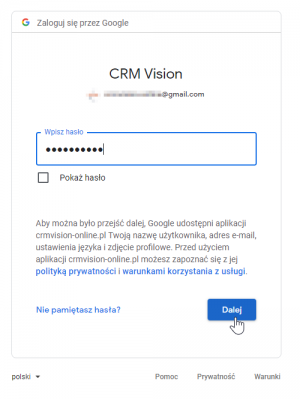
Zaloguj się do konta Gmail, którego chcesz użyć do wysyłania wiadomości z CRM Vision:

4. Zatwierdź uprawnienia do wysyłania email:

5. Gotowe
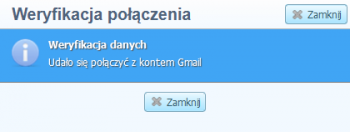
Teraz powinien pojawić się ekran potwierdzający połączenie:
6. Przetestuj - wyślij email
Wróć do okna ustawień. Połączone konto Gmail jest widoczne, z możliwością odłączenia i przetestowania:

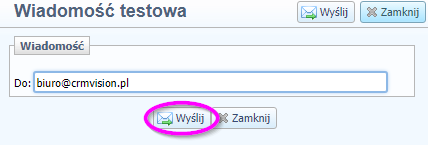
Użyj przycisku Zapisz i testuj konfigurację i wyślij email do siebie - sprawdź czy dotarł:
Gotowe! Od teraz wysyłanie emaili z CRM odbywać sie będzie z użyciem konta Gmail.
UWAGA: Pamiętaj że dla kont Google dzienny limit wysyłki wynosi 500 wiadomości [1]
W razie problemów z konfiguracją konta Gmail, prosimy o kontakt: https://crmvision.pl/kontakt/
| Poprzedni (Powiadomienia - ustawienia indywidualne) | Administracja → USTAWIENIA INDYWIDUALNE | Następny (Kalendarz - ustawienia indywidualne) |
