Integracja z Mozilla Thunderbird: Różnice pomiędzy wersjami
| Linia 66: | Linia 66: | ||
== Konfiguracja rozszerzenia == | == Konfiguracja rozszerzenia == | ||
| − | Po ponownym uruchomieniu oraz wybraniu opcji | + | Po ponownym uruchomieniu oraz wybraniu opcji '''Narzędzia z górnego menu''' powinniśmy zaobserwować nową pozycję na liście oznaczoną jako '''CRM Vision'''. Po najechaniu myszką pojawi się podmenu z którego należy wybrać '''CRM - konfiguracja'''. |
| − | + | [[File:Konfiguracja dodatku tb.png|center|Konfiguracja dodatku do Thunderbirda|link=https://help.crmvision-online.pl/images/8/8c/Konfiguracja_dodatku_tb.png]] | |
| − | |||
| − | [[File: | ||
W okienku konfiguracyjnym należy uzupełnić następujące pola: | W okienku konfiguracyjnym należy uzupełnić następujące pola: | ||
Wersja z 16:15, 12 cze 2025
Celem instalacji rozszerzenia jest możliwość szybkiego i wygodnego dodawania odebranych i wysłanych wiadomości do systemu CRM. System na podstawie adresu e-mail odbiorcy lub nadawcy wiadomości wyszukuje odpowiedni kontakt i tworzy dla niego zdarzenie o kategorii e-mail uzupełniając odpowiednie dane takie jak data, treść i załączniki do wiadomości.
Warunkiem koniecznym do poprawnego działania rozszerzenia jest jednorazowe uzupełnienie odpowiednich danych konfiguracyjnych (patrz pkt. Konfiguracja rozszerzenia) a także wcześniejsze dodanie danego kontaktu (wraz z adresem e-mail) do systemu CRM.
Spis treści
Pobranie rozszerzenia
Na stronie logowania do systemu w ramce Rozszerzenia pocztowe znajdą Państwo link pobierz rozszerzenie za pomocą którego należy ściągnąć plik rozszerzenia i zapisać go w wybranej lokalizacji na dysku lokalnym komputera.

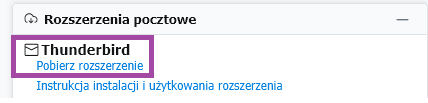
Dla Mozilla Thunderbird plik ten nazywa się crm_vision_extension.xpi .
Przygotowanie do instalacji
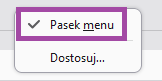
W programie Mozilla Thunderbird należy upewnić się, że jest włączony pasek górnego menu. W tym celu należy skierować kursor myszy na górną część okna programu (szary pasek na samej górze) i kliknąć prawym przyciskiem myszy a następnie wybrać opcję Pasek menu:
Instalacja rozszerzenia
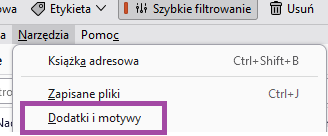
Po uruchomieniu programu pocztowego Mozilla Thunderbird należy z górnego menu wybrać opcję Narzędzia → Dodatki i motywy:
Następnie należy przejść na zakładkę Rozszerzenia. W kolejnym kroku klikamy przycisk koła zębatego po prawej stronie a następnie wybieramy opcję Zainstaluj dodatek z pliku:

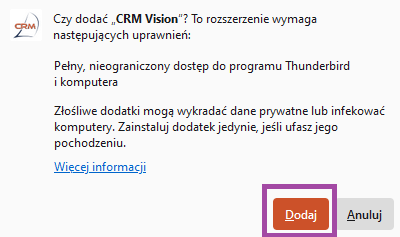
Po kliknięciu wskazujemy lokalizację pliku crm_vision_extension.xpi, który wcześniej zapisaliśmy na dysku. Po wybraniu tego pliku pojawi się okienko instalacji oprogramowania w którym klikamy opcję Dodaj :
Po poprawnym zakońcczeniu instalacji dodatek powinien pojawić się na liście rozszerzeń :
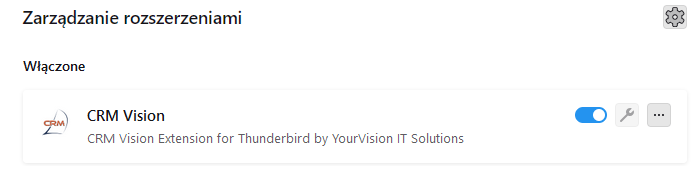
W celu dokończenia instalacji rozszerzenia należy ponownie uruchomić program Thunderbird.
Konfiguracja rozszerzenia
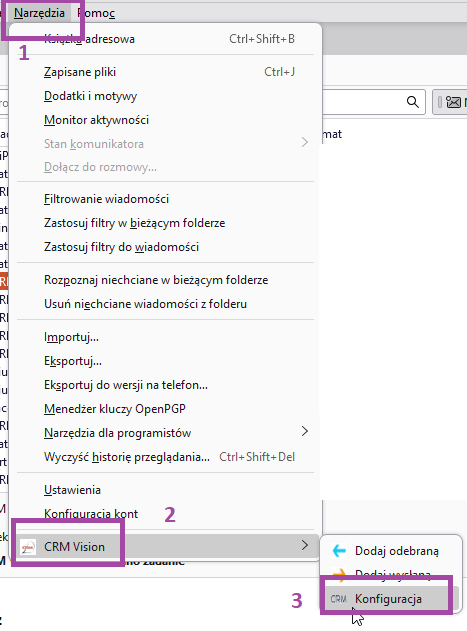
Po ponownym uruchomieniu oraz wybraniu opcji Narzędzia z górnego menu powinniśmy zaobserwować nową pozycję na liście oznaczoną jako CRM Vision. Po najechaniu myszką pojawi się podmenu z którego należy wybrać CRM - konfiguracja.
W okienku konfiguracyjnym należy uzupełnić następujące pola:
- identyfikator firmy – jest to unikalny identyfikator Państwa firmy dla systemu CRM, znajduje się on między innymi w adresie www, przez który łączą się Państwo
z systemem - jest to ostatni wyraz adresu np. demo w przypadku adresu: http://crmvision.pl/app/demo Identyfikator firmy jest widoczny także po zalogowaniu do systemu w dolnej prawej części okna jako Id klienta, tuż obok linków Pomocy oraz Infolinii.
- login – login użytkownika wykorzystywany przez Państwa do autoryzacji w systemie
- hasło – hasło wykorzystywane przez Państwa do autoryzacji w systemie
Po uzupełnieniu tych danych można użyć przycisku „testuj połączenie” w celu sprawdzenia poprawności wpisanych danych.
- obsługa załączników – oznacza sposób w jaki program będzie traktować załączniki do wiadomości przy każdej próbie importu wiadomości e-mail do systemu. Należy wybrać jedną z dostępnych opcji:
-
- - zawsze pytaj czy dodać – program za każdym razem gdy będziemy chcieli zaimportować wiadomość do systemu CRM zapyta nas czy wraz z wiadomością mają zostać zaimportowane także załączniki do tej wiadomości (jeżeli oczywiście wiadomość posiada załączniki)
- - zawsze dodawaj do CRM – program przy próbie importu wiadomości automatycznie zaimportuje również jej załączniki do systemu CRM.
- - nigdy nie dodawaj do CRM - program przy próbie importu wiadomości automatycznie pominie jej załączniki i nie zaimportuje ich do systemu CRM.

Korzystanie z rozszerzenia
- Menu kontekstowe wiadomości
Jedną z form korzystania z rozszerzenia jest używanie kontekstowego menu wiadomości. Po wybraniu wiadomości którą chcemy zaimportować do systemu CRM należy kliknąć ją prawym przyciskiem myszy i z menu kontekstowego wybrać opcję CRM – dodaj wiadomość odebraną lub CRM – dodaj wiadomość wysłaną.

- Pasek narzędzi
Kolejną formą korzystania z rozszerzenia jest odpowiednie dostosowanie paska narzędzi programu Thunderbird poprzez dodanie do niego ikonek związanych z importem wiadomości do systemu CRM. W tym celu należy kliknąć na pasku narzędziowym prawym przyciskiem myszy:

a następnie w oknie dostosowania paska przeciągnąć myszką ikonkę dodaj odebraną oraz dodaj wysłaną na pasek narzędzi.

W efekcie po wybraniu danej wiadomości możemy jednym kliknięciem zaimportować ją do systemu CRM przy użyciu ikonek widocznych na pasku narzędzi:

- Główne menu – pozycja narzędzia – CRM Vision
Wiadomości możemy importować do systemu CRM również za pomocą głównego menu programu Thunderbird. W tym celu należy wybrać pozycję Narzędzia – CRM Vision i z pojawiającego się podmenu wybrać odpowiednią opcję dodania wiadomości odebranej lub wysłanej.
Automatyczne tworzenie nowych kontaktów
Zobacz: Import email z programu pocztowego - automatyczne tworzenie nowych kontaktów
Odinstalowanie rozszerzenia
W celu odinstalowania rozszerzenia należy w programie Thunderbird wybrać z głównego Menu pozycję Narzędzia->Dodatki, przejść do sekcji Rozszerzenia i przy pozycji Crm Vision mail extension kliknąć przycisk usuń.
