Aktualizacje 2025: Różnice pomiędzy wersjami
| (Nie pokazano 9 pośrednich wersji utworzonych przez tego samego użytkownika) | |||
| Linia 11: | Linia 11: | ||
__SPIS__ <!-- ####################################################################################################################################### --> {{top}} | __SPIS__ <!-- ####################################################################################################################################### --> {{top}} | ||
| − | = | + | = KONTAKTY = |
== Poczta email - integracja z najnowszą wersją programu Mozilla Thunderbird == | == Poczta email - integracja z najnowszą wersją programu Mozilla Thunderbird == | ||
| Linia 25: | Linia 25: | ||
*Instrukcję pobrania i instalacji rozszerzenia znajdą Państwo [[Integracja_z_Mozilla_Thunderbird|tutaj]] . | *Instrukcję pobrania i instalacji rozszerzenia znajdą Państwo [[Integracja_z_Mozilla_Thunderbird|tutaj]] . | ||
| + | |||
| + | == Lista kontaktów - dodanie opcji wydruku etykiet 105 x 37 mm == | ||
| + | |||
| + | <small style="color: silver">[CRM-13171]</small> | ||
| + | |||
| + | *W celu zapewnienia większej elastyczności do opcji wydruku w formacie 70 x 37 mm dołączyła opcja 105 x 37 mm . Aby skorzystać z tej opcji należy zaznaczyć wybrane kontakty do których chcemy wydrukować etykiety a następnie wybrać opcję:<br/> Dla zaznaczonych -> Etykiety -> 105x37 mm : | ||
| + | |||
| + | [[File:Etykiety 105 zaznaczone.png|center|Wydruk etykiet 105 na 37 mm|link=https://help.crmvision-online.pl/images/6/64/Etykiety_105_zaznaczone.png]] | ||
| + | |||
| + | = SMS = | ||
| + | |||
| + | == Możliwość zdefiniowania wielu nazw nadawcy i wyboru nazwy przed każdą wysyłką == | ||
| + | |||
| + | <small style="color: silver">[CRM-13615]</small> | ||
| + | |||
| + | * W celu zdefiniowania nowej nazwy nadawcy należy podpisać odpowiednie oświadczenie o prawach do wykorzystania tej nazwy. Po akceptacji oświadczenia nowa nazwa pojawi się na liście wyboru w zakładce Admin -> Konfiguracja -> SMS . | ||
| + | |||
| + | [[File:Sms nadawcy.png|center|SMS zmiana nazwy nadawcy|link=https://help.crmvision-online.pl/images/d/d3/Sms_nadawcy.png]] | ||
| + | |||
| + | *Przed każdą wysyłką SMS można dowolnie zmieniać nazwę nadawcy. | ||
= DZIAŁANIA = | = DZIAŁANIA = | ||
| Linia 32: | Linia 52: | ||
<small style="color: silver">[CRM-13644]</small> | <small style="color: silver">[CRM-13644]</small> | ||
| − | * | + | *Przy korzystaniu z szybkiego tworzenia nowych działań na bazie istniejących poprzez przycisk Zapisz i zaplanuj podobne ustawiana jest dzisiejsza data jeśli żródłowe działanie było z przeszłości. W celu skorzystania z tej opcji należy na zakończonym działaniu rozwinąć przycisk Zapisz i zamknij w prawym górnym rogu ekranu działania: |
[[File:Zapisz zaplanuj.png|center|Zapisz i zaplanuj podobne|link=https://help.crmvision-online.pl/images/9/9c/Zapisz_zaplanuj.png]] | [[File:Zapisz zaplanuj.png|center|Zapisz i zaplanuj podobne|link=https://help.crmvision-online.pl/images/9/9c/Zapisz_zaplanuj.png]] | ||
| Linia 38: | Linia 58: | ||
*W przypadku gdy źródłowe działanie było z przyszłości wówczas data nie jest zmieniana | *W przypadku gdy źródłowe działanie było z przyszłości wówczas data nie jest zmieniana | ||
| − | = SMS = | + | = Projekty = |
| + | |||
| + | == Możliwość eksportu osób przypisanych do projektów już z poziomu listy projektów == | ||
| + | |||
| + | <small style="color: silver">[CRM-13281]</small> | ||
| + | |||
| + | * Dzięki nowej funkcji możemy szybko wykonać eksport osób dla wybranych projektów. W celu skorzystania z tej opcji należy rozwinąć przycisk eksportu danych dostępny w prawym dolnym rogu listy projektów: | ||
| + | |||
| + | [[File:Eksport osob.png|center|SMS zmiana nazwy nadawcy|link=https://help.crmvision-online.pl/images/9/95/Eksport_osob.png]] | ||
| + | |||
| + | *Uwaga: opcja ta dostępna jest tylko dla użytkowników posiadających uprawnienie Projekty -> Eksport. | ||
| + | |||
| + | = Finanse = | ||
| + | |||
| + | == Ekran edycji dokumentu - pozycje - dodanie opcji sortowania po kodzie == | ||
| + | |||
| + | <small style="color: silver">[CRM-13289]</small> | ||
| − | + | * Opcja ta jest przydatna szczególnie przy większej liczbie pozycji na dokumencie. Aby z niej skorzystać należy: | |
| + | **zaznaczyć pozycje na dokumencie | ||
| + | **wybrać opcję Dla zaznaczonych -> sortuj wg kodu i nazwy | ||
| + | **wybrać sposób sortowania (domyślnie rosnąco) | ||
| − | + | [[File:Sortowanie dokumentu po kodzie.png|center|Sortowanie pozycji dokumentu po kodzie i nazwie|link=https://help.crmvision-online.pl/images/8/8e/Sortowanie_dokumentu_po_kodzie.png]] | |
| − | * | + | *Uwaga: w przypadku dodania nowych pozycji należy ponownie użyć opcji sortowania. |
| − | + | == Ekran edycji dokumentu - forma płatności - dodanie BLIK == | |
| − | + | <small style="color: silver">[CRM-14502]</small> | |
| − | | + | * Dodana na liście wyboru formy płatności:<br/> [[File:Blik.png|center|middle|Forma płatności BLIK|link=https://help.crmvision-online.pl/index.php?title=Plik:Blik.png]] |
| | ||
Aktualna wersja na dzień 15:44, 22 paź 2025
| poprzedni: Aktualizacje 2024 | menu: Aktualizacje | następny: Aktualizacje w przygotowaniu |
Spis treści
KONTAKTY
Poczta email - integracja z najnowszą wersją programu Mozilla Thunderbird
[CRM-13810]
- Możliwość łatwego i szybkiego przenoszenia wiadomości z najnowszej wersji oprogramowania (137 i wyższej) Mozilla Thunderbird do CRM:
- import wiadomości odebranych i wysłanych
- możliwość decyzji czy email ma być przypisany dodatkowo do projektu
- możliwość wyboru które załączniki zostaną przeniesione

- Instrukcję pobrania i instalacji rozszerzenia znajdą Państwo tutaj .
Lista kontaktów - dodanie opcji wydruku etykiet 105 x 37 mm
[CRM-13171]
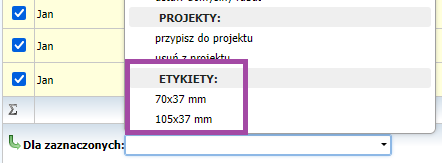
- W celu zapewnienia większej elastyczności do opcji wydruku w formacie 70 x 37 mm dołączyła opcja 105 x 37 mm . Aby skorzystać z tej opcji należy zaznaczyć wybrane kontakty do których chcemy wydrukować etykiety a następnie wybrać opcję:
Dla zaznaczonych -> Etykiety -> 105x37 mm :
SMS
Możliwość zdefiniowania wielu nazw nadawcy i wyboru nazwy przed każdą wysyłką
[CRM-13615]
- W celu zdefiniowania nowej nazwy nadawcy należy podpisać odpowiednie oświadczenie o prawach do wykorzystania tej nazwy. Po akceptacji oświadczenia nowa nazwa pojawi się na liście wyboru w zakładce Admin -> Konfiguracja -> SMS .
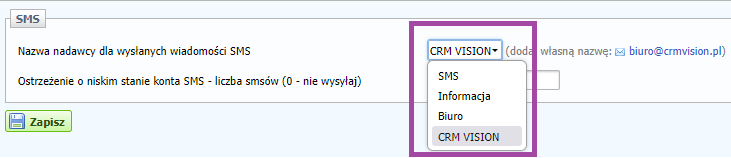
- Przed każdą wysyłką SMS można dowolnie zmieniać nazwę nadawcy.
DZIAŁANIA
Zapisz i zaplanuj podobne - wpisywanie daty dzisiejszej dla zadań z przeszłości
[CRM-13644]
- Przy korzystaniu z szybkiego tworzenia nowych działań na bazie istniejących poprzez przycisk Zapisz i zaplanuj podobne ustawiana jest dzisiejsza data jeśli żródłowe działanie było z przeszłości. W celu skorzystania z tej opcji należy na zakończonym działaniu rozwinąć przycisk Zapisz i zamknij w prawym górnym rogu ekranu działania:

- W przypadku gdy źródłowe działanie było z przyszłości wówczas data nie jest zmieniana
Projekty
Możliwość eksportu osób przypisanych do projektów już z poziomu listy projektów
[CRM-13281]
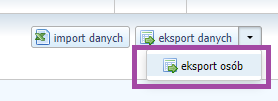
- Dzięki nowej funkcji możemy szybko wykonać eksport osób dla wybranych projektów. W celu skorzystania z tej opcji należy rozwinąć przycisk eksportu danych dostępny w prawym dolnym rogu listy projektów:
- Uwaga: opcja ta dostępna jest tylko dla użytkowników posiadających uprawnienie Projekty -> Eksport.
Finanse
Ekran edycji dokumentu - pozycje - dodanie opcji sortowania po kodzie
[CRM-13289]
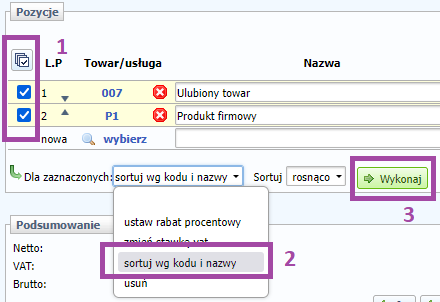
- Opcja ta jest przydatna szczególnie przy większej liczbie pozycji na dokumencie. Aby z niej skorzystać należy:
- zaznaczyć pozycje na dokumencie
- wybrać opcję Dla zaznaczonych -> sortuj wg kodu i nazwy
- wybrać sposób sortowania (domyślnie rosnąco)
- Uwaga: w przypadku dodania nowych pozycji należy ponownie użyć opcji sortowania.
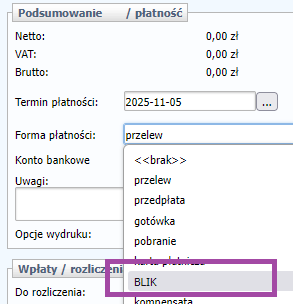
Ekran edycji dokumentu - forma płatności - dodanie BLIK
[CRM-14502]
- Dodana na liście wyboru formy płatności:

| poprzedni: Aktualizacje 2024 | menu: Aktualizacje | następny: Aktualizacje w przygotowaniu |
