Instalacja zdalnego kalendarza w usłudze Google Calendar: Różnice pomiędzy wersjami
(Utworzył nową stronę „Kategoria:Zdalny kalendarz {{Nav |''MENU (Zdalny kalendarz)'' |Kalendarz → [[:Kategoria:Zdalny kale...”) |
|||
| Linia 1: | Linia 1: | ||
[[Kategoria:Zdalny kalendarz]] | [[Kategoria:Zdalny kalendarz]] | ||
{{Nav | {{Nav | ||
| − | | | + | |[[Instalacja zdalnego kalendarza na urządzeniach Apple|Następny (Instalacja zdalnego kalendarza na urządzeniach Apple)]] |
|[[:Kategoria:Kalendarz|Kalendarz]] → [[:Kategoria:Zdalny kalendarz|ZDALNY KALENDARZ]] | |[[:Kategoria:Kalendarz|Kalendarz]] → [[:Kategoria:Zdalny kalendarz|ZDALNY KALENDARZ]] | ||
|[[Instalacja zdalnego kalendarza w programie MS Outlook 2010 i 2013|Następny (Instalacja zdalnego kalendarza w programie MS Outlook 2010 i 2013)]] | |[[Instalacja zdalnego kalendarza w programie MS Outlook 2010 i 2013|Następny (Instalacja zdalnego kalendarza w programie MS Outlook 2010 i 2013)]] | ||
| Linia 37: | Linia 37: | ||
{{top}} | {{top}} | ||
{{Nav | {{Nav | ||
| − | | | + | |[[Instalacja zdalnego kalendarza na urządzeniach Apple|Następny (Instalacja zdalnego kalendarza na urządzeniach Apple)]] |
|[[:Kategoria:Kalendarz|Kalendarz]] → [[:Kategoria:Zdalny kalendarz|ZDALNY KALENDARZ]] | |[[:Kategoria:Kalendarz|Kalendarz]] → [[:Kategoria:Zdalny kalendarz|ZDALNY KALENDARZ]] | ||
|[[Instalacja zdalnego kalendarza w programie MS Outlook 2010 i 2013|Następny (Instalacja zdalnego kalendarza w programie MS Outlook 2010 i 2013)]] | |[[Instalacja zdalnego kalendarza w programie MS Outlook 2010 i 2013|Następny (Instalacja zdalnego kalendarza w programie MS Outlook 2010 i 2013)]] | ||
}} | }} | ||
Wersja z 14:16, 6 cze 2016
Celem zdalnego kalendarza jest umożliwienie szybkiego i wygodnego dostępu do informacji o zdarzeniach z poziomu popularnych aplikacji biurowych. Zdalny kalendarz jest połączeniem pomiędzy aplikacją obsługującą kalendarz, a systemem CRM Vision. Dzięki temu każde nowe zdarzenie zarejestrowane, lub zaktualizowane w systemie niezwłocznie widoczne jest na zdalnym kalendarzu.
Każdy z użytkowników generuje dla siebie unikalny link do kalendarza ze swoimi zdarzeniami. Dzięki niemu niemożliwe jest, żeby niepowołana osoba uzyskała dostęp do danych z systemu. W każdej chwili istnieje możliwość ponownego wygenerowania linku.
Spis treści
Dodanie zdalnego kalendarza
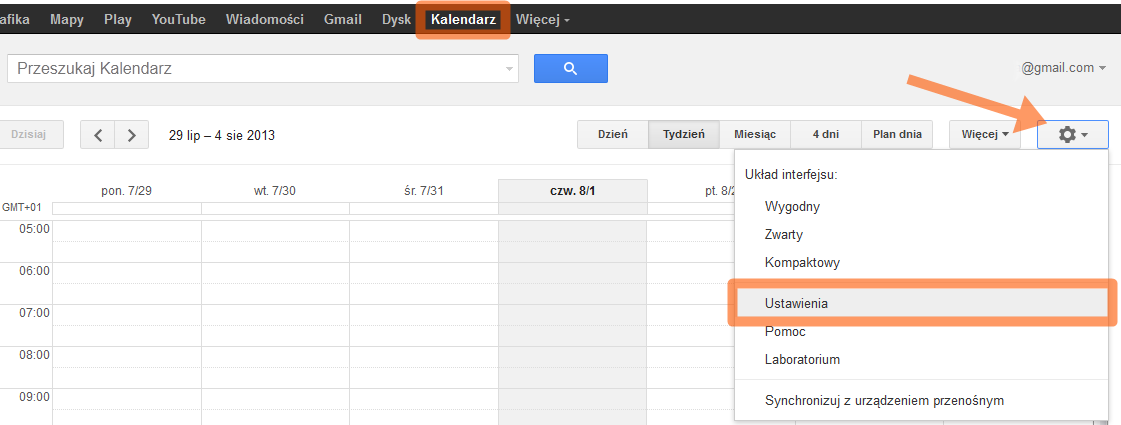
Po zalogowaniu się do usługi Kalendarz Google należy przejść do menu Ustawienia kalendarza.
- Kolejnym krokiem jest przejście do zakładki Kalendarze.
- Następnie wybiermay opcję Przeglądaj ciekawe kalendarze widoczną po prawej stronie ekranu.

- W menu Więcej narzędzi widocznym po prawej stronie kolejnego ekranu wybieramy Dodaj wg adresów URL.

- W wyświetlonym oknie należy wkleić link iCal pobrany z CRM Vision (Ustawienia indywidualne → Kalendarz → Zdalny kalendarz) oraz kliknąć Dodaj kalendarz.

Proces dodawania Kalendarza zdalnego został zakończony. Od teraz program automatycznie będzie sprawdzał informacje o nowych zdarzeniach w systemie CRM Vision, a zdarzenia zawsze będą widoczne na kalendarzu.
