Konfiguracja telefonu: Różnice pomiędzy wersjami
m |
|||
| Linia 32: | Linia 32: | ||
[[Plik:T20p ok.png|center]] | [[Plik:T20p ok.png|center]] | ||
| − | na wyświetlaczu telefonu pojawi się jego numer IP - wpisz go do przeglądarki (domyślny login to "admin", hasło "admin"). | + | na wyświetlaczu telefonu pojawi się jego numer IP - wpisz go do przeglądarki ([[Konfiguracja telefonu#Zmiana hasła i loginu w telefonie|domyślny login to "admin", hasło "admin"]]). |
Przejdź w menu: '''Phone → Action URL''' i wklej wygenerowane wcześniej adresy. | Przejdź w menu: '''Phone → Action URL''' i wklej wygenerowane wcześniej adresy. | ||
| Linia 38: | Linia 38: | ||
[[Plik:Action URL.png |center]] | [[Plik:Action URL.png |center]] | ||
| + | |||
| + | {{top}} | ||
| + | = Poprawne ustawienie parametrów odświeżania = | ||
| + | W celu poprawnego działania urządzenia (telefonu) powinno ono potwierdzać swoją gotowość do pracy w pewnych odstępach czasu, optymalnie 60-cio sekundowych. Sprawdzenia oraz zmiany ustawień parametru dokonuje się z zakładce ustawień zaawansowanych: '''Account → Advanced → parametr Login Expire(seconds)''' należy ustawić na '''60''' sekund | ||
| + | [[Plik:telefon_konf.png|center|600px|link=]] | ||
| + | {{top}} | ||
| + | = Zmiana hasła i loginu w telefonie = | ||
| + | Kwestie bezpieczeństwa wymagają zmiany domyślnego hasła i loginu (admin; admin). Dokonać tego można w zakładce '''Security'''. Zmiany następują po wpisaniu obecnego hasła (Current Password), następnie nowego (New Password) oraz potwierdzeniu ponownym wpisaniem nowego hasła (Confirm Password) i zapisaniu jej przyciskiem '''Confirm'''. | ||
| + | [[Plik:telefon_konf1.png|center|600px|link]] | ||
| + | <!-- zakładka Security-> zalecana jest zmiana domyślnego hasła użytkownika admin (hasło domyślnie też jest admin) --> | ||
{{top}} | {{top}} | ||
Wersja z 14:34, 4 wrz 2013
Zobacz też: Administracja → USTAWIENIA INDYWIDUALNE
Spis treści
Wygenerowanie adresów Action URL
otwórz ustawienia indywidualne → Ogólne - ustawienia indywidualne na karcie Vanberg Systems

przycisk Konfiguracja telefonu -> otworzy nowe okno:

Pozostaw to okno otwarte (widoczne adresy będą służyły do skopiowania do telefonu).
Konfiguracja Action URL w telefonie
wygenerowane adresy należy uzupełnić w konfiguracji telefonu.
Na telefonie naciśnij przycisk "OK"

na wyświetlaczu telefonu pojawi się jego numer IP - wpisz go do przeglądarki (domyślny login to "admin", hasło "admin").
Przejdź w menu: Phone → Action URL i wklej wygenerowane wcześniej adresy.

Poprawne ustawienie parametrów odświeżania
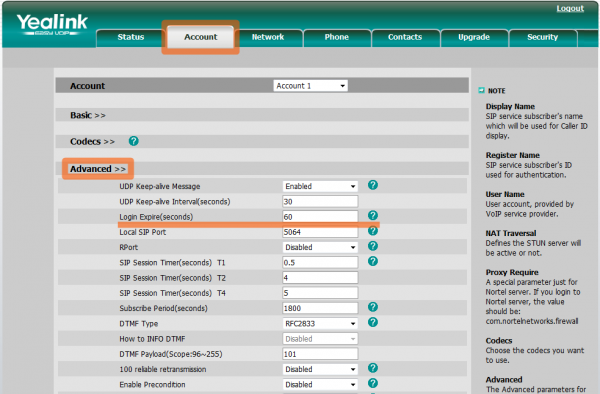
W celu poprawnego działania urządzenia (telefonu) powinno ono potwierdzać swoją gotowość do pracy w pewnych odstępach czasu, optymalnie 60-cio sekundowych. Sprawdzenia oraz zmiany ustawień parametru dokonuje się z zakładce ustawień zaawansowanych: Account → Advanced → parametr Login Expire(seconds) należy ustawić na 60 sekund
Zmiana hasła i loginu w telefonie
Kwestie bezpieczeństwa wymagają zmiany domyślnego hasła i loginu (admin; admin). Dokonać tego można w zakładce Security. Zmiany następują po wpisaniu obecnego hasła (Current Password), następnie nowego (New Password) oraz potwierdzeniu ponownym wpisaniem nowego hasła (Confirm Password) i zapisaniu jej przyciskiem Confirm.

Sprawdzenie poprawności
Sprawdzanie połączenia CRM z Vanberg Systems
W CRM użyj przycisku Testuj połączenie z Vanberg Systems
Prawidłowe połączenie będzie potwierdzone komunikatem:

Sprawdzenie ustawień przeglądarki Mozilla Firefox
W celu poprawnego działania połączeń telefonicznych w ustawieniach programu Mozilla Firefox powinna być odpowiednio skonfigurowana wartość parametrów. Na liście parametrów przeglądarki about:config wartość security.mixed_content.block_active_content należy ustawić na: false.
Poprawne ustawienia telefonu w Mozilla Firefox
- w pasku adresu przeglądarki wpisujemy: about:config


- w wyświetlonym pasku Szukaj: wpisujemy: security.mixed_content.block_active_content
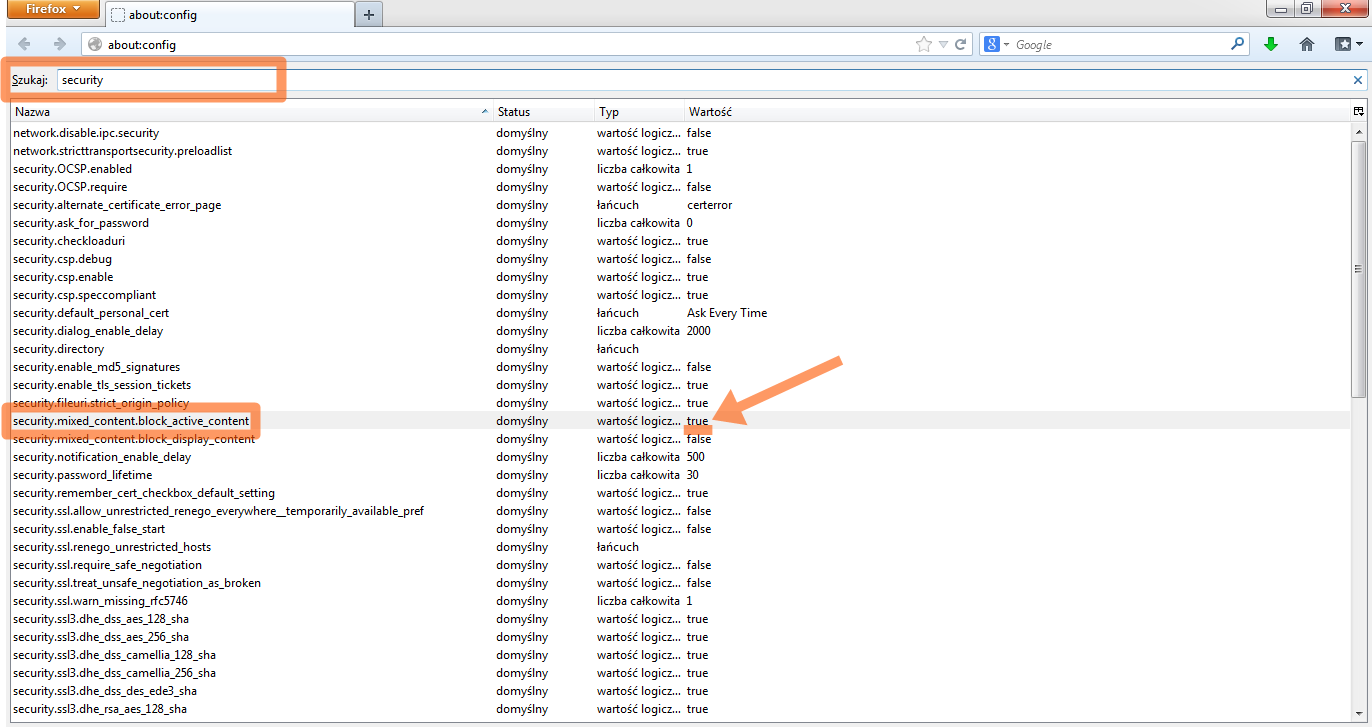
- jeśli wartość to true dwukrotnym kliknięciem zmieniamy ją na false

Sprawdzenie automatycznego otwarcia kontaktu
Zadzwoń ze swojego telefonu komórkowego na numer stacjonarny przypisany do aparatu. CRM powinien otworzyć okno rozmowy:

Odebranie rozmowy otworzy pełne okno kontaktu.
