Korespondencja seryjna: Różnice pomiędzy wersjami
| Linia 12: | Linia 12: | ||
Funkcja ta umożliwia wykorzystanie posiadanego edytora tekstu do wygenerowania wielu | Funkcja ta umożliwia wykorzystanie posiadanego edytora tekstu do wygenerowania wielu | ||
dokumentów (dla wielu klientów) wg zdefiniowanego szablonu. Poniżej zamieszczamy | dokumentów (dla wielu klientów) wg zdefiniowanego szablonu. Poniżej zamieszczamy | ||
| − | przykład generowania nadruków kopert dla klientów w programie MS WORD 2007 | + | przykład generowania nadruków kopert dla klientów w programie MS WORD 2007. |
<br> | <br> | ||
<br> | <br> | ||
| + | =====Eksport listy kontaktów===== | ||
W aplikacji CRM VISION należy wybrać klientów, dla których mają zostać później | W aplikacji CRM VISION należy wybrać klientów, dla których mają zostać później | ||
wygenerowane nadruki kopert. Należy zwrócić uwagę aby na liście pokazać wszystkich | wygenerowane nadruki kopert. Należy zwrócić uwagę aby na liście pokazać wszystkich | ||
klientów (np. ustawiając: „liczba wierszy na stronie: 1000”) a następnie użyć przycisku | klientów (np. ustawiając: „liczba wierszy na stronie: 1000”) a następnie użyć przycisku | ||
| − | + | '''eksport danych''' (widoczne w prawym dolnym rogu) – tak powstały plik zapisać na dysku. | |
| − | |||
| − | |||
| − | |||
| − | |||
| − | |||
[[Plik:kontakty2.png|center|800px|link=http://help.crmvision.pl/images/f/f8/Kontakty2.png]] | [[Plik:kontakty2.png|center|800px|link=http://help.crmvision.pl/images/f/f8/Kontakty2.png]] | ||
[[Plik:strzalka_d.png|center|link=]] | [[Plik:strzalka_d.png|center|link=]] | ||
| + | <div style="text-align:center;"> | ||
| + | Utworzony plik zostanie użyty jako baza danych do automatycznego<br/>wstawiania w nadrukach kopert, druku etykiet samoprzylepnych itd. | ||
| + | </div> | ||
| + | {{top}} | ||
| + | =====Tworzenie listy do druku w MS Word===== | ||
1. Tworzenie korespondencji seryjnej w MS Word należy rozpocząć od kliknięcia w polecenie '''Korespondencja''' w górnej części paska zadań. Następnie należy wybrać polecenie '''Rozpocznij korespondencję seryjną'''. W tym miejscu można się zdecydować na tworzenie '''korespondencji seryjnej krok po kroku''', klikając na polecenie wskazywane przez strzałkę. | 1. Tworzenie korespondencji seryjnej w MS Word należy rozpocząć od kliknięcia w polecenie '''Korespondencja''' w górnej części paska zadań. Następnie należy wybrać polecenie '''Rozpocznij korespondencję seryjną'''. W tym miejscu można się zdecydować na tworzenie '''korespondencji seryjnej krok po kroku''', klikając na polecenie wskazywane przez strzałkę. | ||
[[Plik:seryjna_001.png|center|800px|link=http://help.crmvision.pl/images/d/db/Seryjna_001.png]] | [[Plik:seryjna_001.png|center|800px|link=http://help.crmvision.pl/images/d/db/Seryjna_001.png]] | ||
Wersja z 14:40, 3 kwi 2014
Spis treści
Tworzenie korespondencji seryjnej
Funkcja ta umożliwia wykorzystanie posiadanego edytora tekstu do wygenerowania wielu
dokumentów (dla wielu klientów) wg zdefiniowanego szablonu. Poniżej zamieszczamy
przykład generowania nadruków kopert dla klientów w programie MS WORD 2007.
Eksport listy kontaktów
W aplikacji CRM VISION należy wybrać klientów, dla których mają zostać później wygenerowane nadruki kopert. Należy zwrócić uwagę aby na liście pokazać wszystkich klientów (np. ustawiając: „liczba wierszy na stronie: 1000”) a następnie użyć przycisku eksport danych (widoczne w prawym dolnym rogu) – tak powstały plik zapisać na dysku.


Utworzony plik zostanie użyty jako baza danych do automatycznego
wstawiania w nadrukach kopert, druku etykiet samoprzylepnych itd.
Tworzenie listy do druku w MS Word
1. Tworzenie korespondencji seryjnej w MS Word należy rozpocząć od kliknięcia w polecenie Korespondencja w górnej części paska zadań. Następnie należy wybrać polecenie Rozpocznij korespondencję seryjną. W tym miejscu można się zdecydować na tworzenie korespondencji seryjnej krok po kroku, klikając na polecenie wskazywane przez strzałkę.

2. Następnym krokiem jest wybranie typu dokumentu, nad jakim chcemy pracować.W tym celu klikamy polecenie Listy i przechodzimy do następnego kroku, wybrania dokumentu podstawowego.

3. W tym poleceniu wybieramy opcję Użyj bieżącego dokumentu.
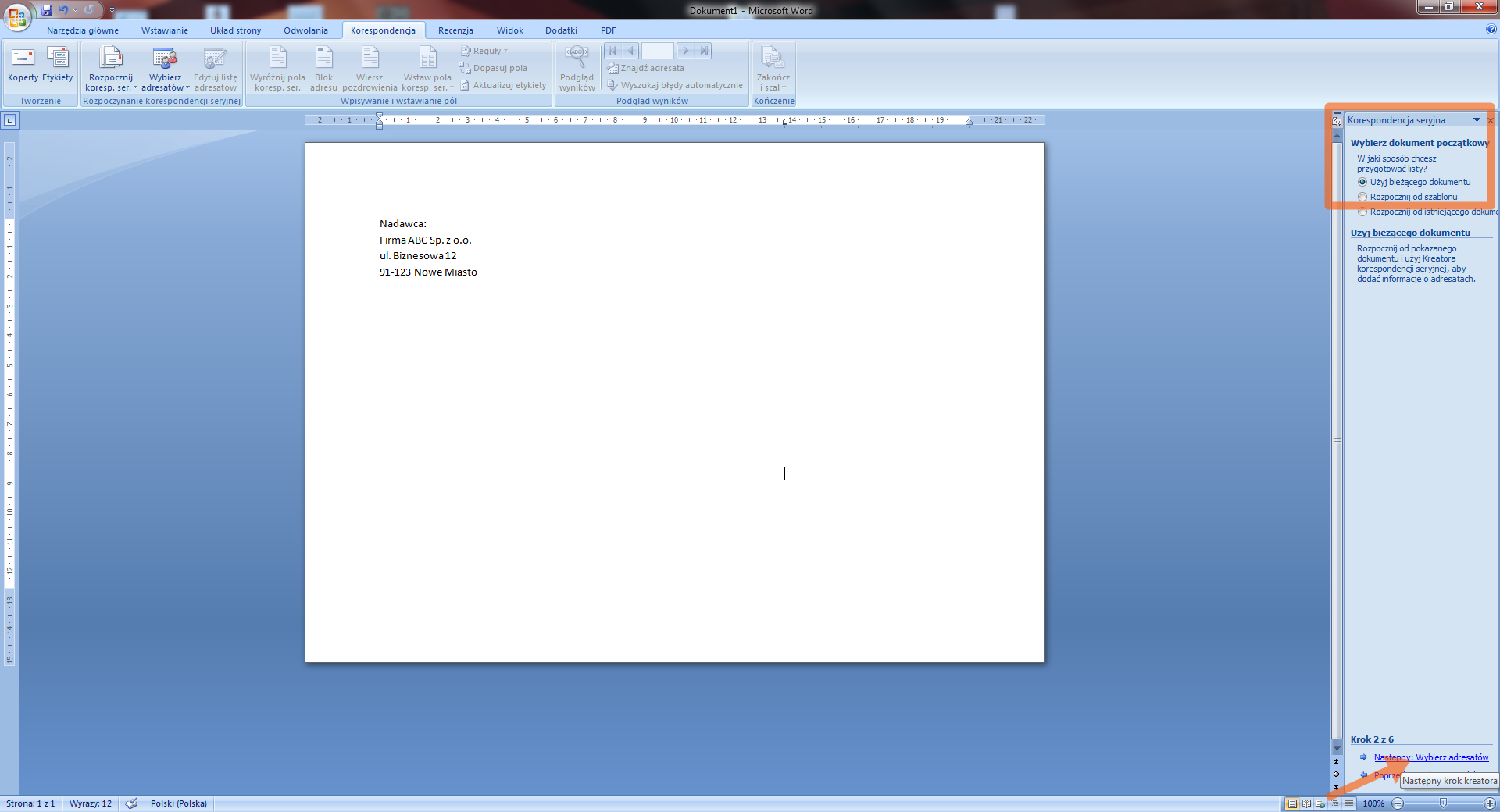
4. Następnym krokiem, który powinniśmy wykonać, jest wybór adresatów. W tym celu klikamy na przycisk przeglądaj.

5. Odszukujemy nasz folder i klikamy przycisk Otwórz.

6. Wybieramy tabelę z kontaktami i klikamy przycisk OK

7. Powinna nam się ukazać lista adresatów korespondencji seryjnej, wybieramy tych, do których chcemy napisać list, następnie klikamy przycisk OK.
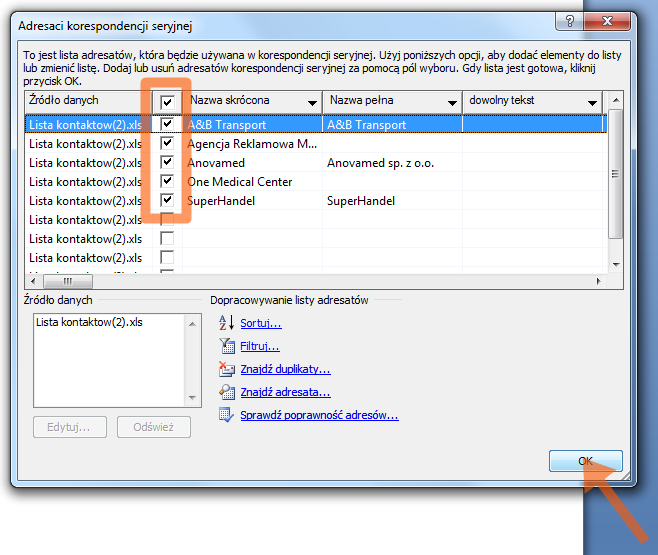
8. Następnym krokiem jest napisanie listu.
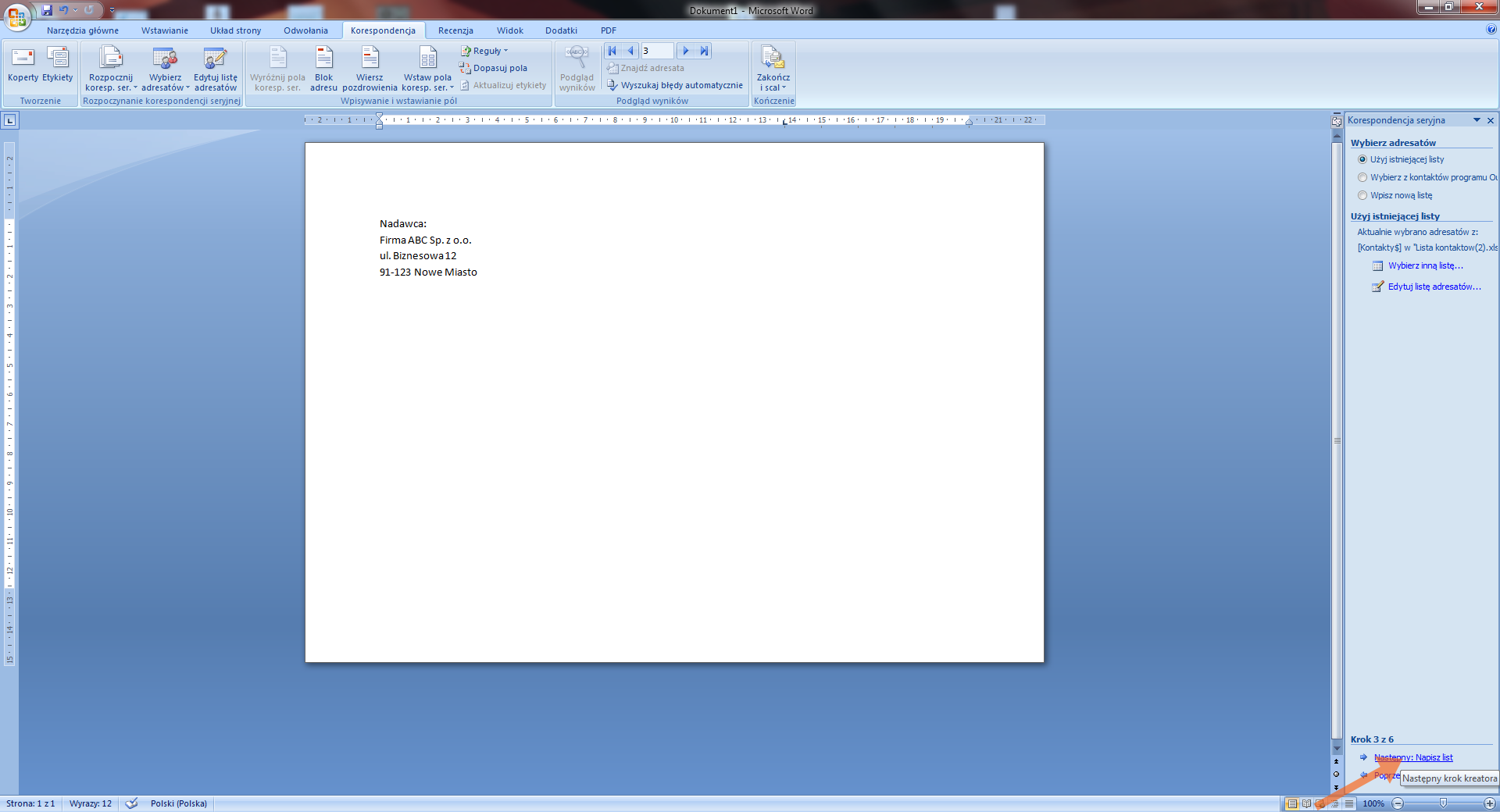
9. Tutaj ukazuje nam się opcja Blok adresu lub więcej elementów.

10. Klikamy na opcję Więcej elementów i wypełniamy interesujące nas pola, następnie klikamy przycisk OK.

11. Możemy także kliknąć opcję dopasuj pola.... Tutaj ustawiamy odpowiednie pola adresatów dla poszczególnych pól składników adresu i klikamy przycisk OK.

12. Po kliknięciu przycisku OK powinno ukazać nam się okienko Wstawianie pola korespondencji seryjnej. Widzimy pola bazy danych, jeśli wszystkie wymagane opcje są widoczne, klikamy przycisk Wstaw

13. Powinny ukazać nam się dane adresowe w naszym dokumencie tekstowym.

14. W poleceniu przejrzyj listy, widocznym w prawym górnym rogu ekranu, mamy możliwość przejrzenia listy adresatów oraz wybrania interesującej nas pozycji.

15. Ostatnim krokiem jest scalanie dokumentu.

