Konfiguracja komunikatora TeleCube (Softphone): Różnice pomiędzy wersjami
| Linia 34: | Linia 34: | ||
*<span style="font-size:larger">Ze strony TeleCube.pl należy pobrać najnowszą wersję komunikatora TeleCube i zainstalować ją na każdym stanowisku na którym ma być wykorzystywany:</span><br/> <br/> [[File:Instalator telecube.png|RTENOTITLE]] | *<span style="font-size:larger">Ze strony TeleCube.pl należy pobrać najnowszą wersję komunikatora TeleCube i zainstalować ją na każdym stanowisku na którym ma być wykorzystywany:</span><br/> <br/> [[File:Instalator telecube.png|RTENOTITLE]] | ||
| + | |||
| Linia 45: | Linia 46: | ||
*w pasku adresu przeglądarki wpisujemy: '''about:config''' | *w pasku adresu przeglądarki wpisujemy: '''about:config''' | ||
| − | [[File:About.png|About.png|link=http://help.crmvision.pl/images/7/7c/About.png]] | + | [[File:About.png|About.png|link=http://help.crmvision.pl/images/7/7c/About.png]] |
| − | + | ||
| + | | ||
*należy potwierdzić '''zachowanie ostrożności''' podczas dokonywania zmian | *należy potwierdzić '''zachowanie ostrożności''' podczas dokonywania zmian | ||
| − | [[File:About5.png | + | [[File:About5.png|600px|About5.png|link=http://help.crmvision.pl/images/1/18/About5.png]] |
| + | |||
| + | | ||
*w wyświetlonym pasku '''Szukaj:''' wpisujemy: '''security.mixed_content.block_active_content''' | *w wyświetlonym pasku '''Szukaj:''' wpisujemy: '''security.mixed_content.block_active_content''' | ||
| − | [[File:About2.png | + | [[File:About2.png|600px|About2.png|link=http://help.crmvision.pl/images/d/de/About2.png]] |
*jeśli wartość to ''true'' dwukrotnym kliknięciem zmieniamy ją na '''false''' | *jeśli wartość to ''true'' dwukrotnym kliknięciem zmieniamy ją na '''false''' | ||
| − | [[File:About3.png | + | [[File:About3.png|600px|About3.png|link=http://help.crmvision.pl/images/1/17/About3.png]] [[File:Strzalka d.png|center|Strzalka d.png|link=]] |
<div style="text-align:center">'''Można zamknąć kartę z listą funkcji i rozpocząć dzwonienie z CRM Vision.'''<br/> </div> | <div style="text-align:center">'''Można zamknąć kartę z listą funkcji i rozpocząć dzwonienie z CRM Vision.'''<br/> </div> | ||
*przy pierwszej próbie nawiązania lub odebrania połączenia przeglądarka zada nam pytanie jakiej aplikacji użyć do otwarcia odnośników. Należy wybrać aplikację Telecube i zaznaczyć boks "Zapamiętaj wybór dla odnośników callto". Dzięki temu przy kolejnych próbach nawiązania lub odebrania połączenia przeglądarka nie będzie już zadawać nam tego pytania: | *przy pierwszej próbie nawiązania lub odebrania połączenia przeglądarka zada nam pytanie jakiej aplikacji użyć do otwarcia odnośników. Należy wybrać aplikację Telecube i zaznaczyć boks "Zapamiętaj wybór dla odnośników callto". Dzięki temu przy kolejnych próbach nawiązania lub odebrania połączenia przeglądarka nie będzie już zadawać nam tego pytania: | ||
Wersja z 12:42, 14 lut 2020
Spis treści
Konfiguracja w CRM
- W zakładce Admin->Telefony dodaj nowe konto, w polu Model wybierz "Komunikator Telecube" i kliknij zapisz.:

- W zakładce Admin -> Użytkownicy przypisz utworzone konto do wybranego użytkownika:
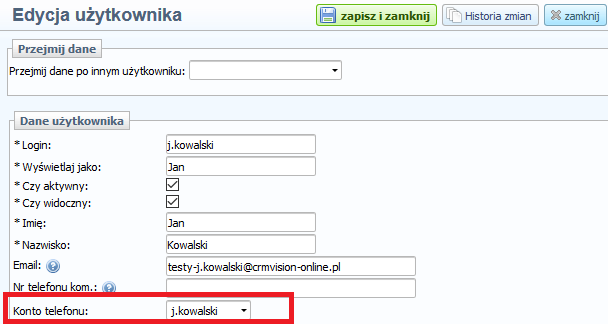
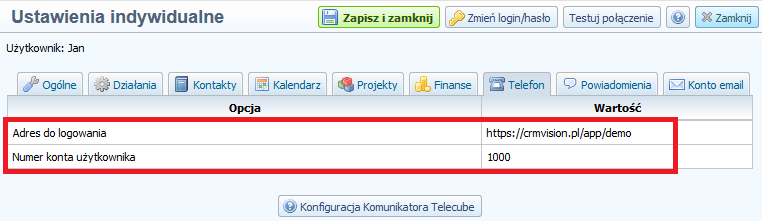
- Każdy z użytkowników który ma przypisane takie konto telefoniczne będzie mógł sprawdzić dane do połączenia z TeleCube w swoich ustawieniach:


Konfiguracja w panelu TeleCube
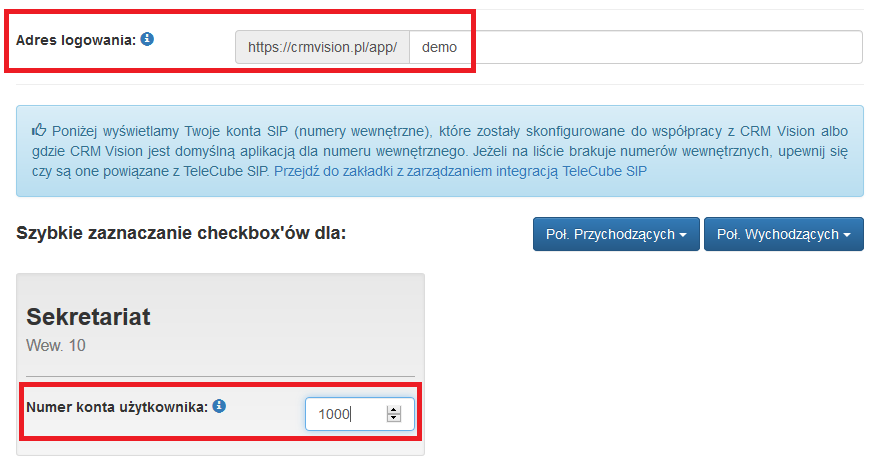
- W panelu TeleCube, w zakładce integracji z CRM Vision wystarczy podać adres logowania do CRM oraz połączyć numery wewnętrzne z numerami kont z CRM:

Instalacja komunikatora TeleCube
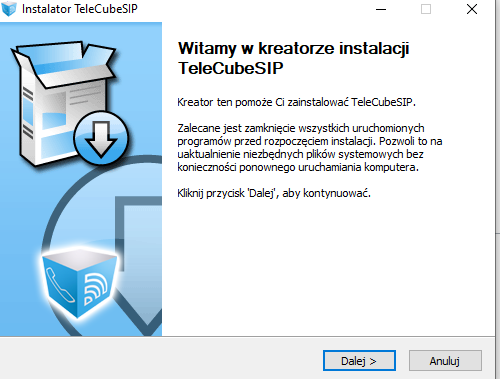
- Ze strony TeleCube.pl należy pobrać najnowszą wersję komunikatora TeleCube i zainstalować ją na każdym stanowisku na którym ma być wykorzystywany:

Konfiguracja przeglądarki Mozilla Firefox
W celu poprawnego działania połączeń telefonicznych w ustawieniach programu Mozilla Firefox powinna być odpowiednio skonfigurowana wartość parametrów. Na liście parametrów przeglądarki about:config wartość security.mixed_content.block_active_content należy ustawić na: false.
Poprawna konfiguracja ustawień w Mozilla Firefox:
- w pasku adresu przeglądarki wpisujemy: about:config

- należy potwierdzić zachowanie ostrożności podczas dokonywania zmian

- w wyświetlonym pasku Szukaj: wpisujemy: security.mixed_content.block_active_content
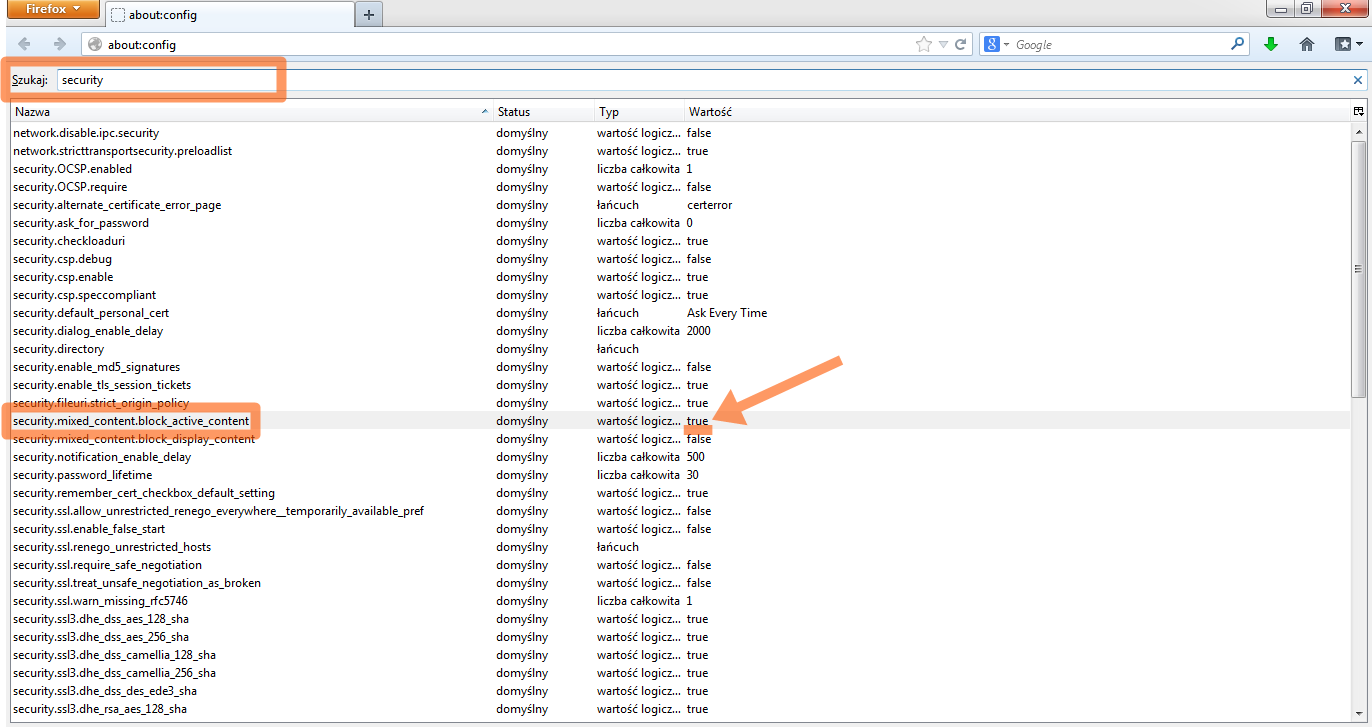
- jeśli wartość to true dwukrotnym kliknięciem zmieniamy ją na false


Można zamknąć kartę z listą funkcji i rozpocząć dzwonienie z CRM Vision.
- przy pierwszej próbie nawiązania lub odebrania połączenia przeglądarka zada nam pytanie jakiej aplikacji użyć do otwarcia odnośników. Należy wybrać aplikację Telecube i zaznaczyć boks "Zapamiętaj wybór dla odnośników callto". Dzięki temu przy kolejnych próbach nawiązania lub odebrania połączenia przeglądarka nie będzie już zadawać nam tego pytania:

