Zarządzanie statusami klientów: Różnice pomiędzy wersjami
| Linia 10: | Linia 10: | ||
==Podgląd aktualnego statusu na liście klientów== | ==Podgląd aktualnego statusu na liście klientów== | ||
| − | |||
Na liście klientów w kolumnie '''Status''' zawsze znajduje się aktualny status danego klienta. | Na liście klientów w kolumnie '''Status''' zawsze znajduje się aktualny status danego klienta. | ||
[[Plik:status1.png|center|link=http://help.crmvision.pl/images/b/ba/Status1.png]] | [[Plik:status1.png|center|link=http://help.crmvision.pl/images/b/ba/Status1.png]] | ||
| Linia 27: | Linia 26: | ||
*W systemie CRM Vision istnieje oddzielne uprawnienie zezwalające na zmianę statusu, zatem tylko powołane osoby mają taką możliwość. | *W systemie CRM Vision istnieje oddzielne uprawnienie zezwalające na zmianę statusu, zatem tylko powołane osoby mają taką możliwość. | ||
| + | |||
| + | [[#top|↑ spis treści]] | ||
==Jednoczesna zmiana statusów wielu kontaktów== | ==Jednoczesna zmiana statusów wielu kontaktów== | ||
| − | |||
Możliwe jest wykonanie zmiany statusów dla kilku niepowiązanych ze sobą kontaktów. | Możliwe jest wykonanie zmiany statusów dla kilku niepowiązanych ze sobą kontaktów. | ||
{| class="wikitable" | {| class="wikitable" | ||
| − | | zaznaczamy | + | | zaznaczamy kontakty, dla których chcemy zmienić '''Status''' na '''Liście kontatków''' |
| [[Plik:dz_status.png|border|250px|link=]] | | [[Plik:dz_status.png|border|250px|link=]] | ||
|- | |- | ||
| Linia 46: | Linia 46: | ||
| [[Plik:dz_status4.png|border|250px|link=]] | | [[Plik:dz_status4.png|border|250px|link=]] | ||
|} | |} | ||
| + | |||
| + | |||
[[#top|↑ spis treści]] | [[#top|↑ spis treści]] | ||
==Raport zmian statusów== | ==Raport zmian statusów== | ||
Wersja z 19:07, 19 lis 2012
Jesteś tutaj: Pomoc → Kontakty → ZARZĄDZANIE KONTAKTAMI
W systemie CRM Vision jedną z najistotniejszych funkcjonalności są Statusy kontaktów. Artykułów opisuje sposoby szybkiego zarządzania nimi.
Spis treści
Podgląd aktualnego statusu na liście klientów
Na liście klientów w kolumnie Status zawsze znajduje się aktualny status danego klienta.

Zmiana statusu
Zmiany statusu dokonujemy z ekranu kontrahenta, klikając przycisk Zmień status.

- Dodatkowe pole "komentarz" pozwala na wpisanie przyczyny zmiany statusu.

- Nowy status jest od razu widoczny w kartotece klienta.
- Przycisk Historia zmian statusu pozwala przejrzeć dokonane zmiany.

- W systemie CRM Vision istnieje oddzielne uprawnienie zezwalające na zmianę statusu, zatem tylko powołane osoby mają taką możliwość.
Jednoczesna zmiana statusów wielu kontaktów
Możliwe jest wykonanie zmiany statusów dla kilku niepowiązanych ze sobą kontaktów.
| zaznaczamy kontakty, dla których chcemy zmienić Status na Liście kontatków | 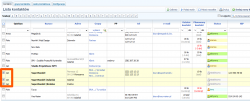
|
| z listy "Dla zaznaczonych" wybieramy pozycję Zmień status | 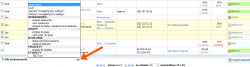
|
| wybieramy odpowiedni status, np. aktywny | 
|
| wciskamy przycisk Wykonaj |
|
| dokonana zmiana powinna być od razu widoczna, jeżeli wcześniej wyszukiwaliśmy kontakty według określonych kryteriów, np. status nieaktywny, powinniśmy anulować kryteria wyszukiwania | 
|
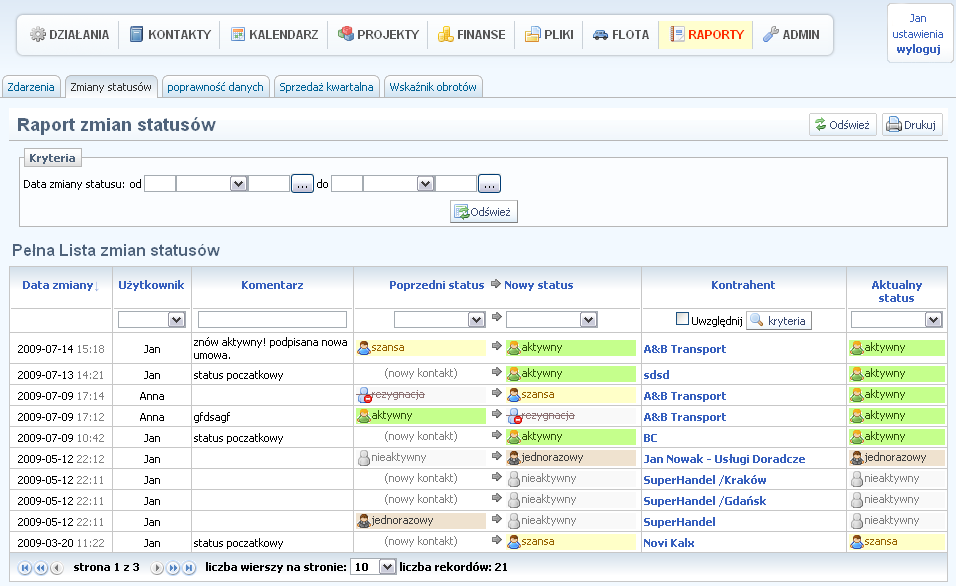
Raport zmian statusów
Aby szybko wyświetlić wszystkie dokonane zmiany statusów (wg zadanych kryteriów) należy przejść do raportu zmian statusów.