Konfiguracja komunikatora TeleCube (Softphone): Różnice pomiędzy wersjami
m |
|||
| Linia 31: | Linia 31: | ||
| | ||
| + | |||
= Instalacja komunikatora TeleCube = | = Instalacja komunikatora TeleCube = | ||
| − | *<span style="font-size:larger">Ze strony TeleCube.pl należy pobrać najnowszą wersję komunikatora TeleCube i zainstalować ją na każdym stanowisku na którym ma być wykorzystywany:</span><br/> <br/> [[File:Instalator telecube.png|RTENOTITLE]] | + | *<span style="font-size:larger">Ze strony [https://panel.telecube.pl/files/TeleCubeSIP-setup.exe TeleCube.pl ]należy pobrać najnowszą wersję komunikatora TeleCube i zainstalować ją na każdym stanowisku na którym ma być wykorzystywany:</span><br/> <br/> [[File:Instalator telecube.png|RTENOTITLE]] |
| | ||
Wersja z 11:15, 5 mar 2020
Spis treści
Konfiguracja w CRM
- W zakładce Admin->Telefony dodaj nowe konto, w polu Model wybierz "Komunikator Telecube" i kliknij zapisz.:

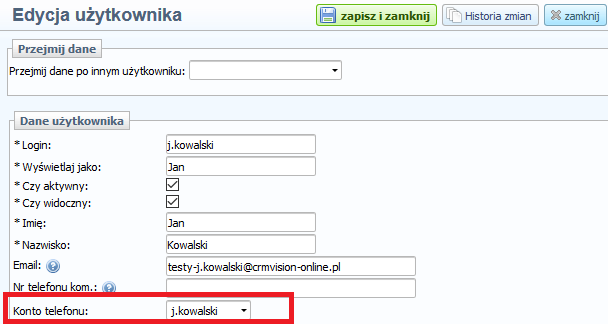
- W zakładce Admin -> Użytkownicy przypisz utworzone konto do wybranego użytkownika:
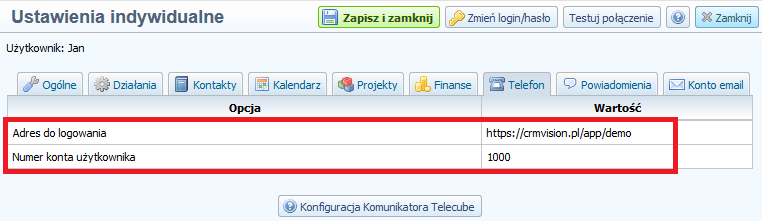
- Każdy z użytkowników który ma przypisane takie konto telefoniczne będzie mógł sprawdzić dane do połączenia z TeleCube w swoich ustawieniach:


Konfiguracja w panelu TeleCube
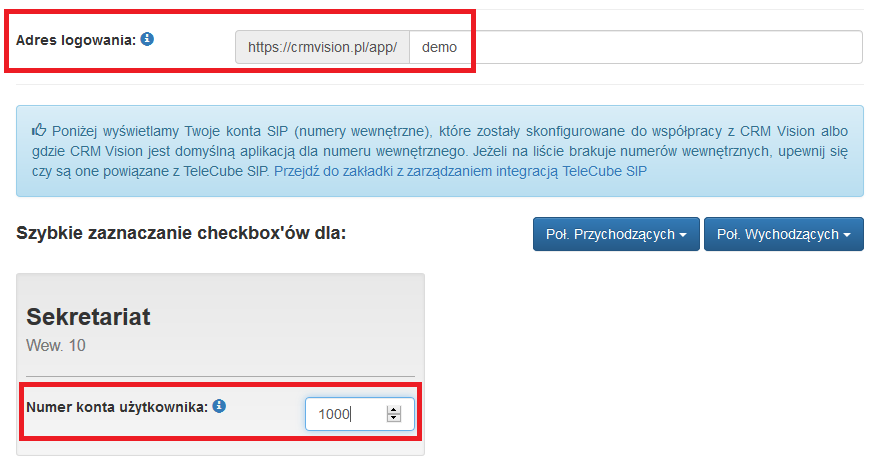
- W panelu TeleCube, w zakładce integracji z CRM Vision (Telecube PRO > Integracje Zewnętrzne > Integracja z CRM Vision) należy aktywować integrację a następnie podać adres logowania do CRM oraz połączyć numery wewnętrzne z numerami kont z CRM:

Instalacja komunikatora TeleCube
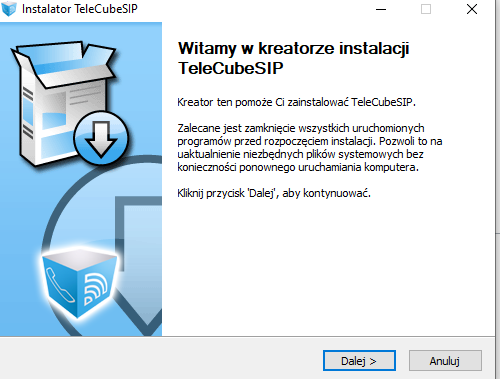
- Ze strony TeleCube.pl należy pobrać najnowszą wersję komunikatora TeleCube i zainstalować ją na każdym stanowisku na którym ma być wykorzystywany:

Konfiguracja przeglądarki Mozilla Firefox
W celu poprawnego działania połączeń telefonicznych w ustawieniach programu Mozilla Firefox powinna być odpowiednio skonfigurowana wartość parametrów. Na liście parametrów przeglądarki about:config wartość security.mixed_content.block_active_content należy ustawić na: false.
W tym celu:
- w pasku adresu przeglądarki wpisujemy: about:config

- należy potwierdzić zachowanie ostrożności podczas dokonywania zmian

- w wyświetlonym pasku Szukaj: wpisujemy: security.mixed_content.block_active_content
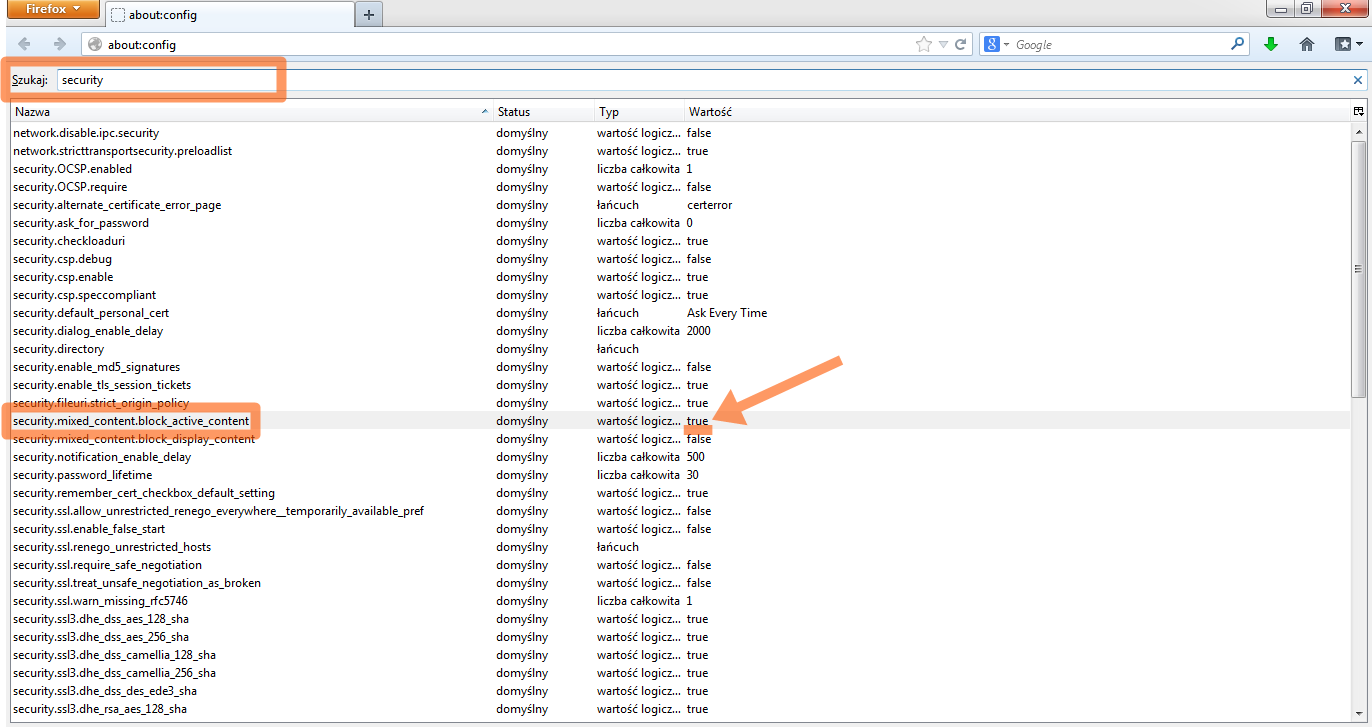
- jeśli wartość to true dwukrotnym kliknięciem zmieniamy ją na false

Teraz można zamknąć kartę z listą funkcji i rozpocząć dzwonienie/odbieranie połączeń z CRM Vision.
- przy pierwszej próbie nawiązania lub odebrania połączenia przeglądarka zada nam pytanie jakiej aplikacji użyć do otwarcia odnośników. Należy wybrać aplikację Telecube i zaznaczyć boks "Zapamiętaj wybór dla odnośników callto". Dzięki temu przy kolejnych próbach nawiązania lub odebrania połączenia przeglądarka nie będzie już zadawać nam tego pytania:

Konfiguracja przeglądarki Google Chrome
- przy pierwszej próbie nawiązania lub odebrania połączenia przeglądarka zada nam pytanie jakiej aplikacji użyć do otwarcia odnośników. Należy wybrać aplikację Telecube:
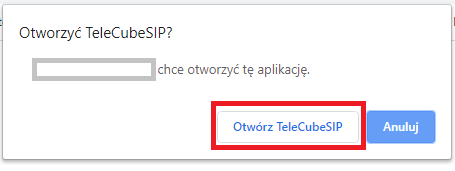
- Niestety w nowszych wersjach Chrome nie ma możliwości zaznaczenia boksa "Zapamiętaj wybór dla odnośników callto". Dlatego aby przeglądarka nie pytała za każdym razem jakiej aplikacji użyć należy wykonać następujące kroki:

Dla użytkowników systemu Windows:
- otwórz notatnik, wklej do niego poniższą zawartość:
Windows Registry Editor Version 5.00
[HKEY_LOCAL_MACHINE\SOFTWARE\Policies\Google\Chrome]
"ExternalProtocolDialogShowAlwaysOpenCheckbox"=dword:00000001
- zapisz plik jako ChromeTelecube.reg (bardzo ważne aby plik był zapisany właśnie z rozszerzeniem .reg) .
- Uruchom podany plik poprzez dwukrotne kliknięcie na niego:

- Wyraź zgodę na modyfikację rejestru
- Spróbuj nawiązać lub odebrać połączenie z CRM: przeglądarka zapyta o zgodę na użycie komunikatora TeleCube ale pojawi się też dodatkowy boks który należy zaznaczyć:
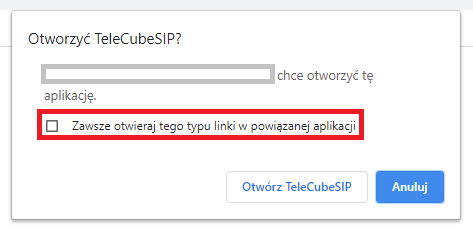
- Od tego momentu przeglądarka nie będzie za każdym razem pytać o pozwolenie na otwarcie odnośnika przez komunikator Telecube.


Dla użytkowników systemu Linux:
- utwórz katalog:
mkdir -p /etc/opt/chrome/policies/managed/ - utwórz pusty plik JSON:
touch /etc/opt/chrome/policies/managed/managed_policies.json - w utworzonym pliku zamieść treść:
{
"ExternalProtocolDialogShowAlwaysOpenCheckbox": true
} - Spróbuj nawiązać lub odebrać połączenie z CRM: przeglądarka zapyta o zgodę na użycie komunikatora TeleCube ale pojawi się też dodatkowy boks który należy zaznaczyć
- Od tego momentu przeglądarka nie będzie za każdym razem pytać o pozwolenie na otwarcie odnośnika przez komunikator Telecube.
