Jednoczesna edycja wielu kontaktów: Różnice pomiędzy wersjami
(Utworzył nową stronę „Kategoria:Zarządzanie kontaktami Jesteś tutaj: Pomoc → Kontakty → [[:Kategoria:Zarządzanie kont...”) |
|||
| Linia 12: | Linia 12: | ||
==Przypisanie Kontaktów do Projektu== | ==Przypisanie Kontaktów do Projektu== | ||
| − | Przykład: Dla pięciu klientów realizujemy Projekt, którym jest "Szkolenie z nowych przepisów". Jak przypisać klientów | + | Przykład: Dla pięciu klientów realizujemy Projekt, którym jest "Szkolenie z nowych przepisów". Jak przypisać klientów do tego projektu? |
{| class="wikitable" | {| class="wikitable" | ||
|na '''Liście kontaktów''' wybieramy te dla których chcemy wykonać czynność | |na '''Liście kontaktów''' wybieramy te dla których chcemy wykonać czynność | ||
| − | |[[Plik:dlazaznaczonych.png|border|250px|link=]] | + | |[[Plik:dlazaznaczonych.png|border|250px|link=http://help.crmvision.pl/images/3/33/Dlazaznaczonych.png]] |
|- | |- | ||
|z listy '''Dla zaznaczonych''' wybieramy '''Przypisz do projektu''' | |z listy '''Dla zaznaczonych''' wybieramy '''Przypisz do projektu''' | ||
| − | |[[Plik:dlazaznaczonych1.png|border|250px]] | + | |[[Plik:dlazaznaczonych1.png|border|250px|link=http://help.crmvision.pl/images/1/1d/Dlazaznaczonych1.png]] |
|- | |- | ||
|kolejnym krokiem jest wybranie odpowiedniego projektu klikając w przycisk '''Szukaj''' | |kolejnym krokiem jest wybranie odpowiedniego projektu klikając w przycisk '''Szukaj''' | ||
| − | |[[Plik:dlazaznaczonych2.png|border|250px]] | + | |[[Plik:dlazaznaczonych2.png|border|250px|link=http://help.crmvision.pl/images/9/9e/Dlazaznaczonych2.png]] |
|- | |- | ||
| − | |z | + | |z '''Listy projektów''' wybieramy odpowiadający nam, w tym przypadku będzie to "Szkolenie z nowych przepisów", wystarczy kliknąć raz w wybraną pozycję |
| − | |[[Plik:dlazaznaczonych3.png|border|250px]] | + | |[[Plik:dlazaznaczonych3.png|border|250px|link=http://help.crmvision.pl/images/6/6c/Dlazaznaczonych3.png]] |
|- | |- | ||
| − | |na Liście kontaktów pozostaje wybrać przycisk '''Wykonaj''' | + | |na '''Liście kontaktów''' pozostaje wybrać przycisk '''Wykonaj''' |
| − | |[[Plik:dlazaznaczonych4.png|border|250px | + | |[[Plik:dlazaznaczonych4.png|border|250px|link=http://help.crmvision.pl/images/0/0b/Dlazaznaczonych4.png]] |
| − | | | ||
| − | |||
| − | |||
|} | |} | ||
| + | |||
| + | |||
| + | Wynikiem powyższych czynności będzie pojawienie się przypisania do projektu w kartach odpowiednich kontaktów [[Plik:dlazaznaczonych5.png|center|link=http://help.crmvision.pl/images/3/3e/Dlazaznaczonych5.png]] | ||
| + | oraz listy wszystkich przypisanych w sekcji '''Kontakty''' szczegółów projektu | ||
| + | [[Plik:dlazaznaczonych6.png|center|link=http://help.crmvision.pl/images/0/02/Dlazaznaczonych6.png]] | ||
Wersja z 17:40, 19 lis 2012
Jesteś tutaj: Pomoc → Kontakty → ZARZĄDZANIE KONTAKTAMI
W przypadku konieczności wykonania czynności dla kilku kontaktów jednocześnie można skorzystać z grup kontaktów. Jeżeli jest to wiele nie powiązanych ze sobą kontaktów także można wykonać pewne czynności jednocześnie.
Wykonywanie akcji dla nie powiązanych kontaktów możliwe jest po zaznaczeniu odpowiednich kontaktów i wybraniu opcji Dla zaznaczonych.
Spis treści
Przypisanie Kontaktów do Projektu
Przykład: Dla pięciu klientów realizujemy Projekt, którym jest "Szkolenie z nowych przepisów". Jak przypisać klientów do tego projektu?
| na Liście kontaktów wybieramy te dla których chcemy wykonać czynność | 
|
| z listy Dla zaznaczonych wybieramy Przypisz do projektu | 
|
| kolejnym krokiem jest wybranie odpowiedniego projektu klikając w przycisk Szukaj | 
|
| z Listy projektów wybieramy odpowiadający nam, w tym przypadku będzie to "Szkolenie z nowych przepisów", wystarczy kliknąć raz w wybraną pozycję | 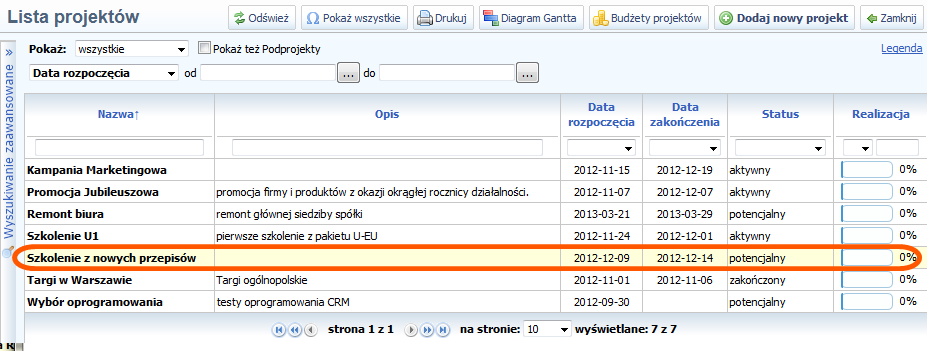
|
| na Liście kontaktów pozostaje wybrać przycisk Wykonaj | 
|
Wynikiem powyższych czynności będzie pojawienie się przypisania do projektu w kartach odpowiednich kontaktów

oraz listy wszystkich przypisanych w sekcji Kontakty szczegółów projektu

