PW - przychód wewnętrzny
PW - przychód wewnętrzny (przyjęcie wewnętrzne) to dokument umożliwiający korektę stanów magazynowych, zwiększa ilość towaru na stanie i nie wymaga podania kontrahenta, od którego pochodzi towar. Może być towarem wyprodukowanym.
Spis treści
Lista dokumentów PW

Tworzenie dokumentu PW


- Dodajemy do listy towar, który będzie dodany do magazynu.
- Wybieramy magazyn do którego przypisany jest dodawany towar (przypisanie można sprawdzić w zakładce Towary i usługi)
- Wystawiamy dokument PW.

Wystawiony dokument PW w systemie jest zapisany i widoczny jako plik .pdf

Po zapisaniu na liście pojawi się nowo utworzony dokument.

Wyszukiwanie dokumentów magazynowych


Wg dat
Wyszukiwanie dokumentów magazynowych według dat w połączaniu z walutami możliwe jest dla:
- daty wydania,
- daty wystawienia,
- terminu płatności,
- daty wpłaty.
Można wyszukiwać dokumentów wystawionych danego dnia lub danym okresie.
Wg kryteriów kontaktów
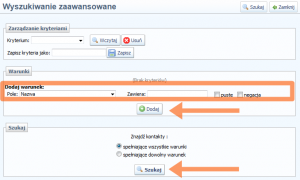
Element wyszukiwania zaawansowanego. Ustalenie kryteriów kontaktów pozwala na odnalezienie dokumentów magazynowych powiązanych z dowolnymi kontrahentami.
Wyszukiwanie proste
Wyszukiwanie według nagłówków kolumn listy dokumentów. Kryteria dodawać należy po kolei, pojedynczo do każdej kolumny aż do momentu odnalezienia poszukiwanej informacji.
Wyszukiwanie zaawansowane - filtry
Wyszukiwanie zaawansowane - filtry - wysuwane z lewej strony ekranu pozwalają na szybkie określenie kilku dodatkowych kryteriów, np. powiązanie z projektem, miejscem lub osobą wystawiającą.
Jednoczesna edycja wielu dokumentów magazynowych
W celu szybkiego wykonania tej samej czynność dla kilku dokumentów magazynowych jednocześnie warto użyć funkcji "dla zaznaczonych", możliwe akcje to:
- wyślij emailem
- przypisz kategorie
- pokaż zaznaczone
- kopiuj (utwórz nowe dokumenty jako kopie zaznaczonych)
Eksport danych dokumentów magazynowych
Dane można wyeksportować do pliku w formacje .xls. Możliwości eksportu:
- eksport danych - lista dokumentów magazynowych z podstawowymi danymi o dokumencie, przypisanym magazynie, kontrahencie, osobie odpowiedzialnej
- eksport danych + pozycje - lista oprócz danych podstawowych zawiera szczegółowe informacje o pozycjach towarowych na nich zawartych


