Role: Różnice pomiędzy wersjami
| (Nie pokazano 1 pośredniej wersji utworzonej przez tego samego użytkownika) | |||
| Linia 7: | Linia 7: | ||
| − | Rolami w systemie CRM Vision nazwane zostały '''zbiory uprawnień''' nadane użytkownikom. Faktycznie role powinny być tworzone na wzór stanowisk pracy w przedsiębiorstwie, dzięki czemu każdy pracownik będzie posiadał optymalnie skonfigurowany dostęp do systemu CRM. | + | Rolami w systemie CRM Vision nazwane zostały '''zbiory uprawnień''' nadane użytkownikom. Faktycznie role powinny być tworzone na wzór stanowisk pracy w przedsiębiorstwie, dzięki czemu każdy pracownik będzie posiadał optymalnie skonfigurowany dostęp do systemu CRM. |
| + | |||
| + | Odpowiednie przypisanie ról wymaga ustawienia uprawnień do poszczególnych modułów, co opisano w kategorii [[:Kategoria:Nadawanie uprawnień|Nadawanie uprawnień]]. | ||
| Linia 16: | Linia 18: | ||
Role tworzy się w zakadce: | Role tworzy się w zakadce: | ||
<div style="text-align:center;">'''ADMIN → Role → Dodaj rolę'''</div> | <div style="text-align:center;">'''ADMIN → Role → Dodaj rolę'''</div> | ||
| − | [[Plik:role.png|center| | + | [[Plik:role.png|center|600px|link=http://help.crmvision.pl/images/5/59/Role.png]] |
[[Plik:strzalka_d.png|center|link=]] | [[Plik:strzalka_d.png|center|link=]] | ||
Dobrze, aby nazwa określała stanowisko pracy, natomiast opis odzwierciedlał zakres obowiązków. W ten sposób wybranie odpowiednich uprawnień będzie maksymalnie proste i umożliwi wybór jedynie potrzebnych uprawnień. | Dobrze, aby nazwa określała stanowisko pracy, natomiast opis odzwierciedlał zakres obowiązków. W ten sposób wybranie odpowiednich uprawnień będzie maksymalnie proste i umożliwi wybór jedynie potrzebnych uprawnień. | ||
| Linia 28: | Linia 30: | ||
=====Zakładka Role===== | =====Zakładka Role===== | ||
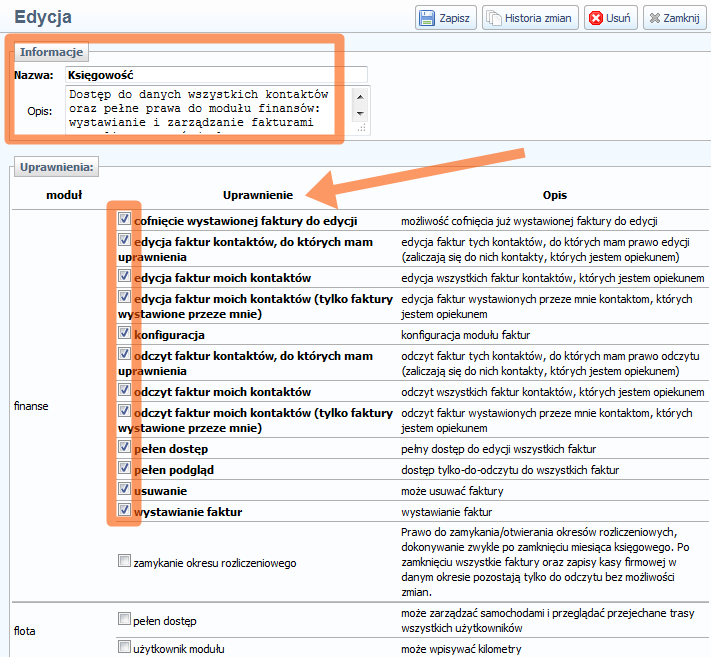
W celu edycji roli już utworzonej, której chcemy nadać nowych uprawnień lub je ograniczyć wystarczy z listy utworzonych wybrać odpowiednią. W następstwie otworzy się okno edycji. | W celu edycji roli już utworzonej, której chcemy nadać nowych uprawnień lub je ograniczyć wystarczy z listy utworzonych wybrać odpowiednią. W następstwie otworzy się okno edycji. | ||
| − | [[Plik:role2.png|center| | + | [[Plik:role2.png|center|600px|link=http://help.crmvision.pl/images/1/1e/Role2.png]] |
=====Zakładka Użytkownicy===== | =====Zakładka Użytkownicy===== | ||
Po otwarciu zakładki [[Użytkownicy|'''Użytkownicy''']] w kolumnie '''Role (Uprawnienia)''' można edytować rolę poszczególnym osobom. | Po otwarciu zakładki [[Użytkownicy|'''Użytkownicy''']] w kolumnie '''Role (Uprawnienia)''' można edytować rolę poszczególnym osobom. | ||
Aktualna wersja na dzień 19:39, 11 kwi 2014
Rolami w systemie CRM Vision nazwane zostały zbiory uprawnień nadane użytkownikom. Faktycznie role powinny być tworzone na wzór stanowisk pracy w przedsiębiorstwie, dzięki czemu każdy pracownik będzie posiadał optymalnie skonfigurowany dostęp do systemu CRM.
Odpowiednie przypisanie ról wymaga ustawienia uprawnień do poszczególnych modułów, co opisano w kategorii Nadawanie uprawnień.
Spis treści
Tworzenie ról
Role tworzy się w zakadce:


Dobrze, aby nazwa określała stanowisko pracy, natomiast opis odzwierciedlał zakres obowiązków. W ten sposób wybranie odpowiednich uprawnień będzie maksymalnie proste i umożliwi wybór jedynie potrzebnych uprawnień.
Edytowanie utworzonej roli

Zakładka Role
W celu edycji roli już utworzonej, której chcemy nadać nowych uprawnień lub je ograniczyć wystarczy z listy utworzonych wybrać odpowiednią. W następstwie otworzy się okno edycji.

Zakładka Użytkownicy
Po otwarciu zakładki Użytkownicy w kolumnie Role (Uprawnienia) można edytować rolę poszczególnym osobom.
Zakładka Prawa dostępu
Przejście do edycji ról dostępne w zakładce Prawa dostępu możliwe jest w kolumnie Role.
