Integracja z Nowym MS Outlook: Różnice pomiędzy wersjami
| Linia 17: | Linia 17: | ||
Na stronie logowania do systemu w ramce '''integracja z programami pocztowymi''' znajdą Państwo link '''pobierz rozszerzenie''' za pomocą którego należy ściągnąć plik rozszerzenia i zapisać go w wybranej lokalizacji na dysku lokalnym komputera | Na stronie logowania do systemu w ramce '''integracja z programami pocztowymi''' znajdą Państwo link '''pobierz rozszerzenie''' za pomocą którego należy ściągnąć plik rozszerzenia i zapisać go w wybranej lokalizacji na dysku lokalnym komputera | ||
| + | |||
| + | | ||
== Instalacja rozszerzenia == | == Instalacja rozszerzenia == | ||
| − | Przejdź na '''ekran instalacji dodatków'''. W tym celu: | + | 1. Przejdź na '''ekran instalacji dodatków'''. W tym celu: |
<u>Jeśli posiadasz '''wersję biznesową''' Outlooka</u>: | <u>Jeśli posiadasz '''wersję biznesową''' Outlooka</u>: | ||
| − | * | + | *przejdź na adres: '''[https://aka.ms/olksideload https://aka.ms/olksideload]''' |
| − | *pojawi się panel do logowania na | + | **jeśli pojawi się panel do logowania na swoje konto Outlook |
| − | * | + | *wyświetli się automatycznie '''okno do instalacji dodatków do Outlooka'''. |
<u>Jeśli posiadasz '''wersję osobistą''' (dla osób prywatnych) Outlooka</u>: | <u>Jeśli posiadasz '''wersję osobistą''' (dla osób prywatnych) Outlooka</u>: | ||
| − | *kliknij w ikonkę dodatków i wybierz opcję '''Pobierz dodatki''': | + | *zazancz dowolną wiadomość email, następnie kliknij w ikonkę dodatków i wybierz opcję '''Pobierz dodatki''': |
| − | |||
| − | |||
| − | |||
| − | |||
| − | |||
| + | [[File:Outlook aplikacje.png|center|Przycisk Aplikacje]] | ||
| + | [[File:Outlook dodatki.png|center|Przycisk Pobierz Dodatki]] | ||
| + | 2. W oknie do instalacji dodatków wybieramy opcję '''Moje dodatki ''': | ||
| + | [[File:Outlook moje dodatki.png|center|Wybierz opcję Moje Dodatki]] | ||
| + | 3. Na dole okna wybieramy opcję '''Dodaj dodatek niestandardowy -> Dodaj z pliku''': | ||
| + | [[File:Outlook dodaj z pliku.png|center|Wybierz dodatek z pliku]] | ||
| + | 4. Wybieramy wcześniej pobrany ze strony plik . Po pojawieniu się okna z ostrzeżeniem '''klikamy Zainstaluj''' :<br/> | ||
| + | [[File:Outlook opcja zainstaluj.png|center|Wybierz opcję zainstaluj]] | ||
| + | 5. Po zakończeniu procesu instalacji dodatek powinien pojawić się na liście: | ||
| + | [[File:Outlook gotowy dodatek.png|center|Gotowy dodatek na liście dodatków niestandardowych]] | ||
{{top}} | {{top}} | ||
Wersja z 13:05, 23 maj 2024
Celem instalacji rozszerzenia jest możliwość szybkiego i wygodnego dodawania odebranych i wysłanych wiadomości do systemu CRM. System na podstawie adresu e-mail odbiorcy lub nadawcy wiadomości wyszukuje odpowiedni kontakt i tworzy dla niego zdarzenie o kategorii „e-mail” uzupełniając odpowiednie dane takie jak data, treść i załączniki do wiadomości.
Warunkiem koniecznym do poprawnego działania rozszerzenia jest jednorazowe uzupełnienie odpowiednich danych konfiguracyjnych, a także wcześniejsze utworzenie kontaktu (wraz z adresem e-mail) w systemie CRM.
Spis treści
Pobranie rozszerzenia
Na stronie logowania do systemu w ramce integracja z programami pocztowymi znajdą Państwo link pobierz rozszerzenie za pomocą którego należy ściągnąć plik rozszerzenia i zapisać go w wybranej lokalizacji na dysku lokalnym komputera
Instalacja rozszerzenia
1. Przejdź na ekran instalacji dodatków. W tym celu:
Jeśli posiadasz wersję biznesową Outlooka:
- przejdź na adres: https://aka.ms/olksideload
- jeśli pojawi się panel do logowania na swoje konto Outlook
- wyświetli się automatycznie okno do instalacji dodatków do Outlooka.
Jeśli posiadasz wersję osobistą (dla osób prywatnych) Outlooka:
- zazancz dowolną wiadomość email, następnie kliknij w ikonkę dodatków i wybierz opcję Pobierz dodatki:


2. W oknie do instalacji dodatków wybieramy opcję Moje dodatki :

3. Na dole okna wybieramy opcję Dodaj dodatek niestandardowy -> Dodaj z pliku:

4. Wybieramy wcześniej pobrany ze strony plik . Po pojawieniu się okna z ostrzeżeniem klikamy Zainstaluj :

5. Po zakończeniu procesu instalacji dodatek powinien pojawić się na liście:

Konfiguracja rozszerzenia
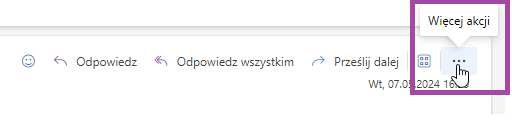
- Przechodzimy na ekran podglądu dowolnej wiadomości i z dostępnych opcji wybieramy ikonkę 3 kropek które oznaczają więcej akcji do wyboru:
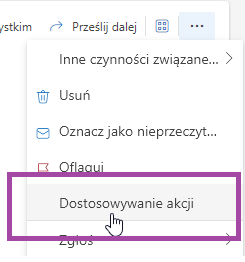
- Z listy akcji wybieramy opcję Dostosowywanie akcji :
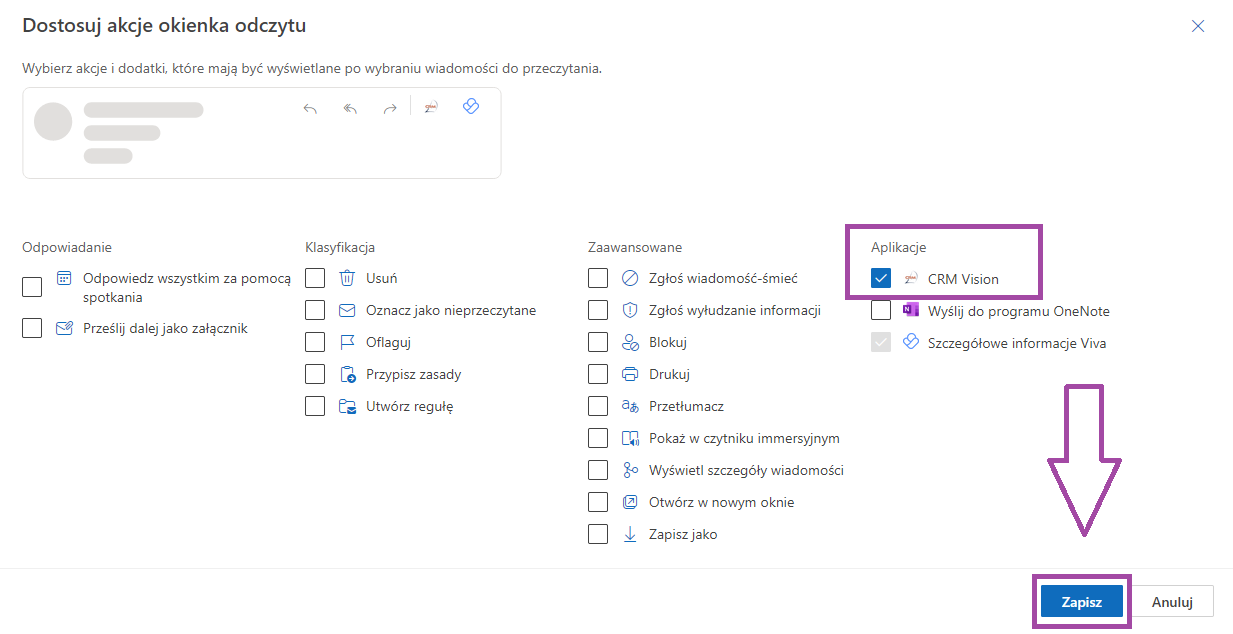
- W oknie które się pojawi w sekcji Aplikacje zaznaczamy CRM Vision i klikamy Zapisz :
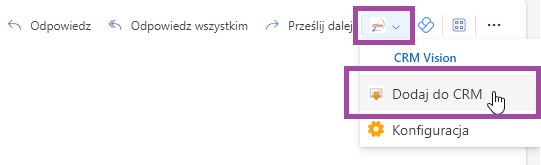
- Teraz na liście akcji dla dowolnej wiadomości będzie pojawiać się też akcja oznaczona ikonką CRM Vision :

- Klikamy na przycisk akcji CRM Vision i z rozwijanego menu wybieramy Konfiguracja :

- W panelu konfiguracyjnym który się pojawi należy uzupełnić następujące pola:


- identyfikator firmy – jest to unikalny identyfikator Państwa firmy dla systemu CRM, znajduje się on między innymi w adresie www, przez który łączą się Państwo z systemem - jest to ostatni wyraz adresu np. demo w przypadku adresu:
http://crmvision.pl/app/demo Identyfikator firmy jest widoczny także po zalogowaniu do systemu w dolnej prawej części okna jako Id klienta, tuż obok linków Pomocy oraz Infolinii. - login – login użytkownika wykorzystywany przez Państwa do autoryzacji w systemie
- hasło – hasło wykorzystywane przez Państwa do autoryzacji w systemie
Po uzupełnieniu tych danych można użyć przycisku „Zapisz i testuj połączenie” w celu sprawdzenia poprawności wpisanych danych:

- obsługa załączników – oznacza sposób w jaki program będzie traktować załączniki do wiadomości przy każdej próbie importu wiadomości e-mail do systemu. Należy wybrać jedną z dostępnych opcji:
-
- - zawsze pytaj czy dodać – program za każdym razem gdy będziemy chcieli zaimportować wiadomość do systemu CRM zapyta nas czy wraz z wiadomością mają zostać zaimportowane także załączniki do tej wiadomości (jeżeli oczywiście wiadomość posiada załączniki)
- - zawsze dodawaj do CRM – program przy próbie importu wiadomości automatycznie zaimportuje również jej załączniki do systemu CRM.
- - nigdy nie dodawaj do CRM - program przy próbie importu wiadomości automatycznie pominie jej załączniki i nie zaimportuje ich do systemu CRM.
- obsługa projektów – oznacza sposób w jaki program będzie traktować wiadomości powiązane z kontaktami należącymi do projektów zarejestrowanych w systemie CRM. Należy wybrać jedną z dostępnych opcji:
-
- - zawsze pytaj czy przypisać – program za każdym razem kiedy wykryje powiązanie z jakimkolwiek projektem zapyta czy chcemy aby wiadomość została przypisana również do wybranego projektu.
- - nigdy nie przypisuj – program zawsze będzie ignorował powiązania z projektami i nie będzie do nich przypisywał importowanych wiadomości.
Korzystanie z rozszerzenia
- Rozwijamy przycisk z ikonką CRM Vision i wybieramy opcję Dodaj do CRM:
- W panelu który się pojawi warto zaznaczyć opcję przypięcia (może być niedostępna dla niektórych wersji Outlooka) która pozwoli na szybsze importowanie kolejnych wiadomości (po przejściu na inną wiadomość nie trzeba będzie ponownie klikać powyższego przycisku) :

- Przenosimy wiadomość do CRM używając jednego z przycisków:


- ODEBRANA w przypadku gdy importujemy wiadomość otrzymaną wcześniej od kontrahenta
- WYSŁANA w przypadku wiadomości wysłanej do kontrahenta. W przypadku wiadomości wysłanej do wielu kontrahentów system spróbuje zaimportować wiadomość dla każdego z nich.
