Mailing: Różnice pomiędzy wersjami
| Linia 6: | Linia 6: | ||
W pierwszej kolejności powinniśmy skonfigurować konto pocztowe służące wysyłce wiadomości mailingowych. Czynność wykonujemy w module '''Admin → Mailing'''. Należy upewnić się również, że posiadamy odpowiednie uprawnienia do wysyłania mailingu. Następnie w module '''Kontakty → grupy kontaktów''' należy wybrać grupę do której chcemy wysłać mailing i utworzyć wiadomość mailingową, łącznie z zaplanowaniem terminu jej wysyłki. | W pierwszej kolejności powinniśmy skonfigurować konto pocztowe służące wysyłce wiadomości mailingowych. Czynność wykonujemy w module '''Admin → Mailing'''. Należy upewnić się również, że posiadamy odpowiednie uprawnienia do wysyłania mailingu. Następnie w module '''Kontakty → grupy kontaktów''' należy wybrać grupę do której chcemy wysłać mailing i utworzyć wiadomość mailingową, łącznie z zaplanowaniem terminu jej wysyłki. | ||
| + | <!-- przed spisem treści jest krótkie info (np. o uprawnieniach) -> dodać tam link do punktu 5 --> | ||
| + | <!-- Email: ARTUR- Subcjet wiki-mailing Date: 2012-11-30 13:30 | ||
| + | jeszcze na samym początku artykułu możesz umieścić w ramach wprowadzenia | ||
| + | schemat/diagram - przykład w zał. | ||
| + | |||
| + | (ten diagram powstał akruat w MS Word, ale jeśil używasz libre office to | ||
| + | tam też można fajne diagramy utworzyć w Draw) | ||
| + | --> | ||
| + | <!-- Email: ARTUR- Subject:Re: wiki - mailing Date: 2012-11-30 13:54 | ||
| + | to jeszcze mam prośbę abyś dodał przy mailingu "Jak dodać zdjęcia". | ||
| + | + info że jeśli mamy moduł PLIKI to można korzystać w mailingu z plików tam wgranych. | ||
| + | |||
| + | I schemat (poniższe screeny daję asekuracyjnie, pewnie i tak wiesz o jakie ikonki chodzi). | ||
| + | |||
| + | SCREENY W E-MAILU | ||
| + | --> | ||
| Linia 11: | Linia 27: | ||
==Tworzenie jednorazowego mailingu== | ==Tworzenie jednorazowego mailingu== | ||
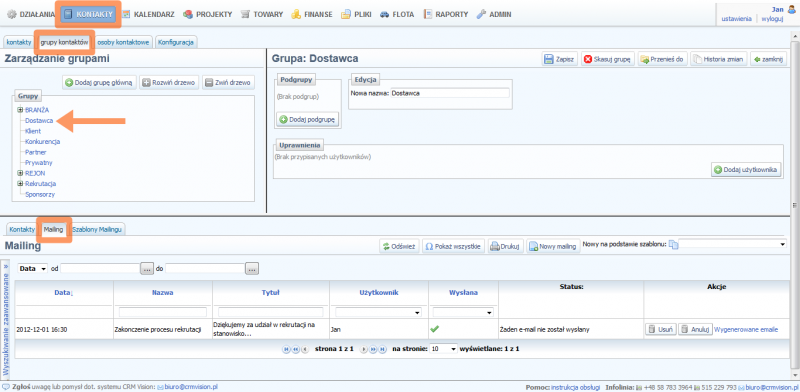
| + | Pracę rozpoczynamy od ekranu [[Zarządzanie grupami kontaktów|grupy kontaktów]] (link do zarządzania grupami np.) w zakładce '''Mailing''': | ||
| + | [[Plik:mailing.png|border|800px|center|link=]] | ||
| + | [[Plik:strzalka_d.png|center|link=]] | ||
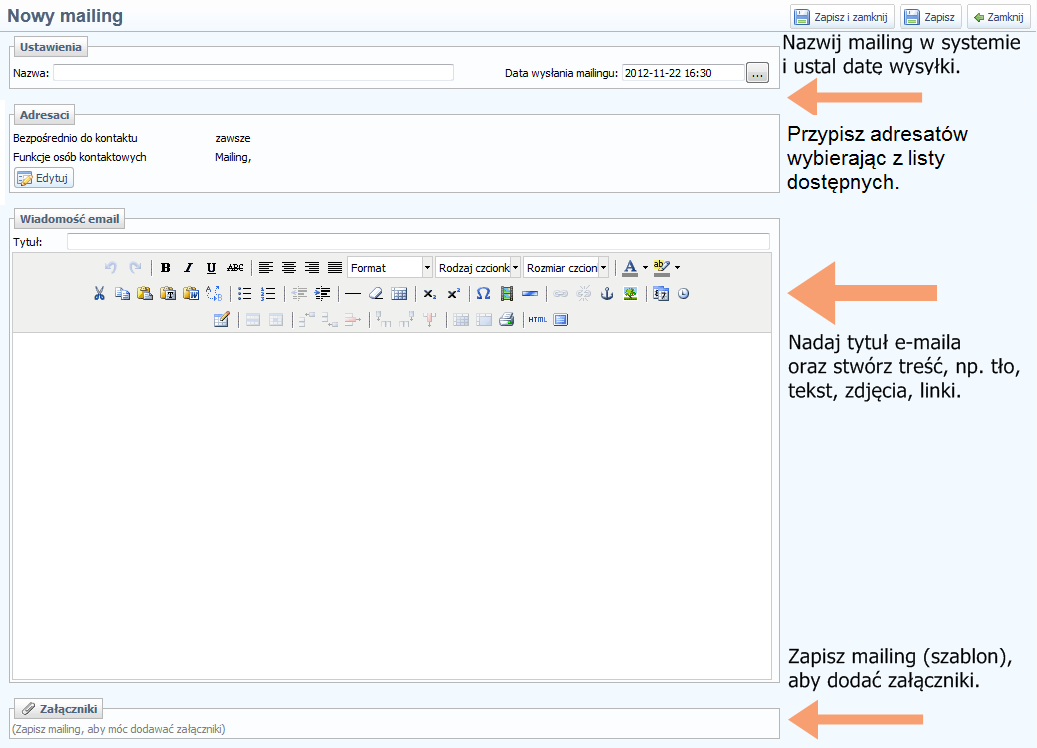
Pracę rozpoczynamy od '''Nowy mailing''' | Pracę rozpoczynamy od '''Nowy mailing''' | ||
[[Plik:mailing_two.png|border|800px|center|link=http://help.crmvision.pl/images/3/33/Mailing_two.png]] | [[Plik:mailing_two.png|border|800px|center|link=http://help.crmvision.pl/images/3/33/Mailing_two.png]] | ||
| Linia 20: | Linia 39: | ||
[[#top|↑ spis treści]] | [[#top|↑ spis treści]] | ||
| − | == | + | ==Wysyłka mailingu== |
| − | + | <!-- tutaj opisz całą akcję począwszy od "Testuj" (wysyłka do siebie samego), poprzez "Zatwierdź", sprawdzanie wygenerowanych maili, ponowne wysyłanie maili z błędami, widoczność wysłanego mailingu na ekranie kontaktu. --> | |
[[#top|↑ spis treści]] | [[#top|↑ spis treści]] | ||
| Linia 31: | Linia 50: | ||
[[Plik:strzalka_d.png|center|link=]] | [[Plik:strzalka_d.png|center|link=]] | ||
[[Plik:mailing_two4.png|border|800px|center|link=http://help.crmvision.pl/images/8/87/Mailing_two4.png]] | [[Plik:mailing_two4.png|border|800px|center|link=http://help.crmvision.pl/images/8/87/Mailing_two4.png]] | ||
| + | [[#top|↑ spis treści]] | ||
| + | |||
| + | ==Tworzenie mailingu przy pomocy szablonu== | ||
| + | [[Plik:mailing_zszablonu.png|border|800px|center|link=http://help.crmvision.pl/images/d/d5/Mailing_zszablonu.png]] | ||
| + | [[#top|↑ spis treści]] | ||
| + | |||
| + | |||
| + | |||
| + | <!-- | ||
| + | ==Dla administratora== | ||
| + | w tych tematach -> linki do stron w dziale ADMINISTRACJA -> Mailing | ||
| + | |||
| + | ===konfiguracja konta pocztowego do wysyłki mailingu=== | ||
| + | |||
| + | zobacz: link ADMINISTRACJA -> Mailing | ||
| + | ===uprawnienia=== | ||
| + | zobacz: link ADMINISTRACJA -> Uprawnienia#Mailing | ||
[[#top|↑ spis treści]] | [[#top|↑ spis treści]] | ||
| + | --> | ||
Wersja z 16:38, 30 lis 2012
Jesteś tutaj: Pomoc → Kontakty → GRUPY KONTAKTÓW
W systemie CRM Vision można stworzyć dowolny mailing i wysłać do wszystkich odbiorców znajdujących się w danej grupie kontaktów.
W pierwszej kolejności powinniśmy skonfigurować konto pocztowe służące wysyłce wiadomości mailingowych. Czynność wykonujemy w module Admin → Mailing. Należy upewnić się również, że posiadamy odpowiednie uprawnienia do wysyłania mailingu. Następnie w module Kontakty → grupy kontaktów należy wybrać grupę do której chcemy wysłać mailing i utworzyć wiadomość mailingową, łącznie z zaplanowaniem terminu jej wysyłki.
Spis treści
Tworzenie jednorazowego mailingu
Pracę rozpoczynamy od ekranu grupy kontaktów (link do zarządzania grupami np.) w zakładce Mailing:

Pracę rozpoczynamy od Nowy mailing


Wysyłka mailingu
Tworzenie szablonu mailingu
- szablon można stworzyć w zakładce Szablony mailingu → Nowy szablon

- prostym sposobem na zapisanie już istniejącego mailingu jako szablonu jest użycie opcji Zapisz jako szablon w karcie Edycja mailingu


Tworzenie mailingu przy pomocy szablonu

