Mailing: Różnice pomiędzy wersjami
| Linia 7: | Linia 7: | ||
W pierwszej kolejności powinniśmy skonfigurować konto pocztowe służące wysyłce wiadomości mailingowych. Czynność wykonujemy w module '''Admin → Mailing'''. Należy upewnić się również, że posiadamy odpowiednie [[Mailing#Dla administratora|uprawnienia]] do wysyłania mailingu. Następnie w module '''Kontakty → grupy kontaktów''' należy wybrać '''Grupę''' do której chcemy wysłać mailing i utworzyć wiadomość, łącznie z zaplanowaniem terminu jej wysyłki. | W pierwszej kolejności powinniśmy skonfigurować konto pocztowe służące wysyłce wiadomości mailingowych. Czynność wykonujemy w module '''Admin → Mailing'''. Należy upewnić się również, że posiadamy odpowiednie [[Mailing#Dla administratora|uprawnienia]] do wysyłania mailingu. Następnie w module '''Kontakty → grupy kontaktów''' należy wybrać '''Grupę''' do której chcemy wysłać mailing i utworzyć wiadomość, łącznie z zaplanowaniem terminu jej wysyłki. | ||
| − | |||
<!-- Email: ARTUR- Subcjet wiki-mailing Date: 2012-11-30 13:30 | <!-- Email: ARTUR- Subcjet wiki-mailing Date: 2012-11-30 13:30 | ||
jeszcze na samym początku artykułu możesz umieścić w ramach wprowadzenia | jeszcze na samym początku artykułu możesz umieścić w ramach wprowadzenia | ||
schemat/diagram - przykład w zał. | schemat/diagram - przykład w zał. | ||
| − | (ten diagram powstał akurat w MS Word, ale | + | (ten diagram powstał akurat w MS Word, ale jeśli używasz libre office to |
tam też można fajne diagramy utworzyć w Draw) | tam też można fajne diagramy utworzyć w Draw) | ||
--> | --> | ||
| Linia 29: | Linia 28: | ||
- opis uzupełniający np. o stworzenie własnej grupy na potrzeby mailingu (akcja dla zaznaczonych) | - opis uzupełniający np. o stworzenie własnej grupy na potrzeby mailingu (akcja dla zaznaczonych) | ||
--> | --> | ||
| + | |||
__SPIS__ | __SPIS__ | ||
| Linia 43: | Linia 43: | ||
<center>Każdy stworzony mailing wymaga ostatecznej akceptacji przed wysyłką.</center> | <center>Każdy stworzony mailing wymaga ostatecznej akceptacji przed wysyłką.</center> | ||
[[#top|↑ spis treści]] | [[#top|↑ spis treści]] | ||
| + | |||
| + | ==Dodawanie zdjęć do wiadomości mailingu== | ||
| + | W systemie CRM Vision w czasie tworzenia e-maila wysyłanego do wielu odbiorców istnieje możliwość dodania plików zdjęć lub skanów zapisanych jako .jpg czy .png | ||
| + | [[Plik:zdjecia.png|center|350px|link=]] | ||
| + | [[Plik:strzalka_d.png|center|32px|link=]] | ||
| + | [[Plik:zdjecia1.png|center|350px|link=]] | ||
| + | =====Dodawanie zdjęć z dysku komputera===== | ||
| + | W przypadku załączania zdjęć znajdujących się na komputerze wybieramy je z dysku. | ||
| + | [[Plik:zdjecia3.png|center|350px|link=]] | ||
| + | [[Plik:strzalka_d.png|center|32px|link=]] | ||
| + | [[Plik:zdjecia4.png|center|350px|link=]] | ||
| + | =====Dodawanie zdjęć z Wirtualnego dysku systemu CRM Vision===== | ||
| + | Jeśli posiadają Państwo uruchomiony moduł [[:Kategoria:Pliki|PLIKI]] możliwe jest wstawienie zdjęć do wiadomości e-mail bezpośrednio z systemu CRM Vision. | ||
| + | [[Plik:zdjecia2.png|center|350px|link=]] | ||
==Wysyłka mailingu== | ==Wysyłka mailingu== | ||
| Linia 63: | Linia 77: | ||
[[#top|↑ spis treści]] | [[#top|↑ spis treści]] | ||
==Dla administratora== | ==Dla administratora== | ||
| − | [[ | + | [[Mailing - konfiguracja konta|Administracja → Mailing - konfiguracja konta]] |
===Konfiguracja konta pocztowego do wysyłki mailingu=== | ===Konfiguracja konta pocztowego do wysyłki mailingu=== | ||
| − | zobacz: [[ | + | zobacz: [[Mailing - konfiguracja konta|Administracja → Mailing - konfiguracja konta]] |
===Uprawnienia=== | ===Uprawnienia=== | ||
| − | zobacz: [[ | + | zobacz: [[Mailing - uprawnienia wysyłania|Administracja → Mailing - uprawnienia wysyłania]] |
[[#top|↑ spis treści]] | [[#top|↑ spis treści]] | ||
Wersja z 14:49, 17 sty 2013
Jesteś tutaj: Pomoc → Kontakty → GRUPY KONTAKTÓW
W systemie CRM Vision można stworzyć dowolny mailing i wysłać do wszystkich odbiorców znajdujących się w danej grupie kontaktów.
W pierwszej kolejności powinniśmy skonfigurować konto pocztowe służące wysyłce wiadomości mailingowych. Czynność wykonujemy w module Admin → Mailing. Należy upewnić się również, że posiadamy odpowiednie uprawnienia do wysyłania mailingu. Następnie w module Kontakty → grupy kontaktów należy wybrać Grupę do której chcemy wysłać mailing i utworzyć wiadomość, łącznie z zaplanowaniem terminu jej wysyłki.
Spis treści
Tworzenie jednorazowego mailingu
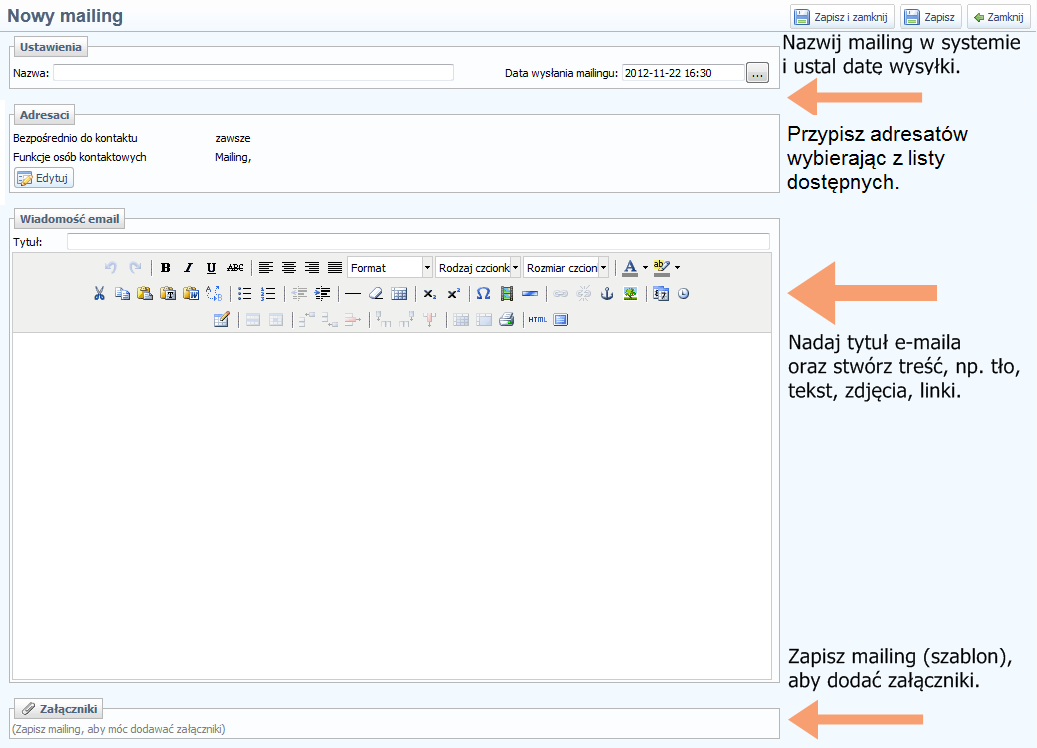
Pracę rozpoczynamy od ekranu grupy kontaktów w zakładce Mailing:




Dodawanie zdjęć do wiadomości mailingu
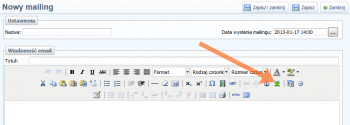
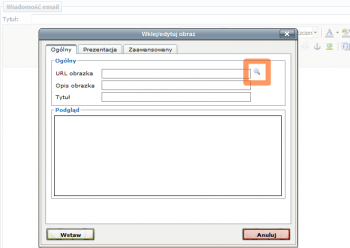
W systemie CRM Vision w czasie tworzenia e-maila wysyłanego do wielu odbiorców istnieje możliwość dodania plików zdjęć lub skanów zapisanych jako .jpg czy .png

Dodawanie zdjęć z dysku komputera
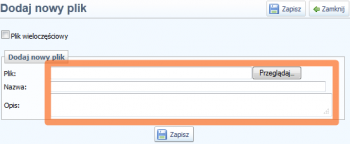
W przypadku załączania zdjęć znajdujących się na komputerze wybieramy je z dysku.

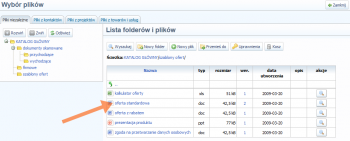
Dodawanie zdjęć z Wirtualnego dysku systemu CRM Vision
Jeśli posiadają Państwo uruchomiony moduł PLIKI możliwe jest wstawienie zdjęć do wiadomości e-mail bezpośrednio z systemu CRM Vision.
Wysyłka mailingu
Tworzenie szablonu mailingu
- szablon można stworzyć w zakładce Szablony mailingu → Nowy szablon

- prostym sposobem na zapisanie już istniejącego mailingu jako szablonu jest użycie opcji Zapisz jako szablon w karcie Edycja mailingu


Tworzenie mailingu przy pomocy szablonu

Dla administratora
Administracja → Mailing - konfiguracja konta
Konfiguracja konta pocztowego do wysyłki mailingu
zobacz: Administracja → Mailing - konfiguracja konta
