Wyszukiwanie kontaktów: Różnice pomiędzy wersjami
m ((formatowanie obrazków)) |
|||
| (Nie pokazano 4 wersji utworzonych przez 2 użytkowników) | |||
| Linia 20: | Linia 20: | ||
Przykład: chcemy odnaleźć wszystkie firmy, których nazwa rozpoczyna się na literę '''A''' i zawiera słowo '''transport''', oraz których opiekunem jest '''Jan'''. | Przykład: chcemy odnaleźć wszystkie firmy, których nazwa rozpoczyna się na literę '''A''' i zawiera słowo '''transport''', oraz których opiekunem jest '''Jan'''. | ||
[[Plik:szukaj1.png|center|500px|link=http://help.crmvision.pl/images/4/46/Szukaj1.png]] | [[Plik:szukaj1.png|center|500px|link=http://help.crmvision.pl/images/4/46/Szukaj1.png]] | ||
| + | |||
| + | ===Wyszukiwanie według składowych nazwy kontaktu=== | ||
| + | |||
| + | ====Zakres przeszukiwanych informacji==== | ||
| + | Pole "Nazwa" na [[Lista kontaktów|Liście kontaktów]] odnosi się do kilku różnych pól znajdujących się wewnątrz [[Karta kontaktu|Karty kontaktu]], tzn. wpisując wartość do pola wyszukiwania w kolumnie nazwy zostaną wyświetlone wszystkie kontakty w których wpisana wartość znajduje się w jednym z następujących pól: | ||
| + | * [[Karta kontaktu#Dane podstawowe|Nazwa skrót kontaktu]] | ||
| + | * [[Karta kontaktu#Dane podstawowe|Pełna nazwa]] | ||
| + | * [[Karta kontaktu#Osoby kontaktowe|Imię osoby kontaktowej]] | ||
| + | * [[Karta kontaktu#Osoby kontaktowe|Nazwisko osoby kontaktowej]] | ||
| + | |||
| + | ====Opcje wyszukiwania wg nazwy==== | ||
| + | Wyszukiwanie według nazwy kontaktu (firmy, osoby) możliwe jest przez wpisanie odpowiedniej wartości. Domyślnie system odnajdzie wszelkie kontakty, które w nazwie zawierać będą zapisany fragment. | ||
| + | |||
| + | [[Plik:wyszukiwanie_nazwa1.png|center||link=http://help.crmvision.pl/images/c/c5/Wyszukiwanie_nazwa1.png]] | ||
| + | |||
| + | Dostępne opcje wyszukiwania : | ||
| + | |||
| + | {| class="wikitable" | ||
| + | |- | ||
| + | ! tryb !! opis !! przykładowy wynik dla wyszukiwania ' ''firma abc'' ' | ||
| + | |- | ||
| + | | '''zawiera (domyślny)''' || | ||
| + | * zostaną odnalezione wszystkie kontakty w których nazwie lub osobie znajduje się dokładnie wpisany fragment, | ||
| + | * wyrazy muszą zostać ułożone we właściwej kolejności, | ||
| + | * wpisana treść może być jedynie częścią nazwy, np. fragmentem wyrazu ze środka | ||
| + | || | ||
| + | * '''firma abc''' | ||
| + | * '''firma abc'''de | ||
| + | * '''firma abc''' de | ||
| + | * def'''firma abc''' | ||
| + | * def '''firma abc'''de | ||
| + | |- | ||
| + | | '''każdy wyraz''' || | ||
| + | * w nazwie kontaktu musi znajdować się każdy z zapisanych wyrazów, | ||
| + | * mogą zostać zapisane w dowolnej kolejności, | ||
| + | * wyrazy powinny być oddzielone spacją, | ||
| + | * kolejność wyrazów w wyniku może być odwrócona w odniesieniu do kolejności w wyszukiwarce, | ||
| + | || | ||
| + | * '''firma abc''' | ||
| + | * '''abc firma''' | ||
| + | * def '''firma abc''' | ||
| + | * '''abc''' def '''firma''' | ||
| + | |- | ||
| + | | '''dowolny wyraz''' || | ||
| + | * pokaże wszystkie kontakty w których którejkolwiek z nazw znajduje się jeden z wpisanych wyrazów | ||
| + | * kolejność wyrazów dowolna, | ||
| + | * wyrazy oddzielane spacjami | ||
| + | || | ||
| + | * '''firma abc''' | ||
| + | * '''firma''' | ||
| + | * '''abc''' | ||
| + | * def '''abc''' | ||
| + | * '''firma'''def | ||
| + | |- | ||
| + | | '''zaczyna się od''' || | ||
| + | * w polu wyszukiwania wpisujemy początkowe znaki (litery, cyfry, spacje itd.) we właściwej kolejności | ||
| + | || | ||
| + | * '''firma abc''' | ||
| + | * '''firma abc'''def | ||
| + | * '''firma abc''' def | ||
| + | |- | ||
| + | | '''kończy się na''' || | ||
| + | * w polu wyszukiwania należy wpisać dowolna liczbę znaków z końca nazwy lub imienia (nazwiska) osoby kontaktowej we właściwej kolejności | ||
| + | || | ||
| + | * '''firma abc''' | ||
| + | * def'''firma abc''' | ||
| + | * def '''firma abc''' | ||
| + | |- | ||
| + | | '''dokładnie''' || | ||
| + | * jeśli chcemy wyszukać kontakt o ściśle określonej nazwie, | ||
| + | || | ||
| + | * '''firma abc''' | ||
| + | |} | ||
===Powrót do pełnej listy kontaktów=== | ===Powrót do pełnej listy kontaktów=== | ||
| Linia 29: | Linia 102: | ||
Można również wyszukiwać kontakty wg pól nie widocznych na liście (np. NIP, REGON), a także wg wielu kryteriów dotyczących jednego pola. | Można również wyszukiwać kontakty wg pól nie widocznych na liście (np. NIP, REGON), a także wg wielu kryteriów dotyczących jednego pola. | ||
| − | [[Plik:pre_zaawansowane.png|center | + | [[Plik:pre_zaawansowane.png|center|link=http://help.crmvision.pl/images/e/e7/Pre_zaawansowane.png]] |
Przykładowo, aby pokazać wszystkie kontakty o statusie '''potencjalny''', '''szansa''' oraz '''aktwyny''' należy użyć funkcji '''kryteria zaawansowane'''. | Przykładowo, aby pokazać wszystkie kontakty o statusie '''potencjalny''', '''szansa''' oraz '''aktwyny''' należy użyć funkcji '''kryteria zaawansowane'''. | ||
| − | [[Plik:zaawansowane.png|center | + | [[Plik:zaawansowane.png|center|link=http://help.crmvision.pl/images/8/8a/Zaawansowane.png]] |
{{top}} | {{top}} | ||
| Linia 40: | Linia 113: | ||
Jeżeli celem jest odnalezienie wszystkich kontaktów pozyskanych w danym okresie, wyszukiwanie wygląda następująco: | Jeżeli celem jest odnalezienie wszystkich kontaktów pozyskanych w danym okresie, wyszukiwanie wygląda następująco: | ||
<div style="text-align:center;">'''KONTAKTY → Kontakty → kryteria zaawansowane →''' | <div style="text-align:center;">'''KONTAKTY → Kontakty → kryteria zaawansowane →''' | ||
| − | [[Plik:kontakty_kr.png| | + | [[Plik:kontakty_kr.png|center|frame|link=http://help.crmvision.pl/images/3/3c/Kontakty_kr.png]] |
'''→ Warunki → Dodaj warunek → Data pozyskania kontaktu → Dodaj → Szukaj'''<br/> | '''→ Warunki → Dodaj warunek → Data pozyskania kontaktu → Dodaj → Szukaj'''<br/> | ||
| − | [[Plik:kontakty_kr2.png| | + | [[Plik:kontakty_kr2.png|center|frame|link=http://help.crmvision.pl/images/6/61/Kontakty_kr2.png]] |
</div> | </div> | ||
Jakie znaczenie ma "Data pozyskania kontaktu"? | Jakie znaczenie ma "Data pozyskania kontaktu"? | ||
Aktualna wersja na dzień 14:23, 18 paź 2016
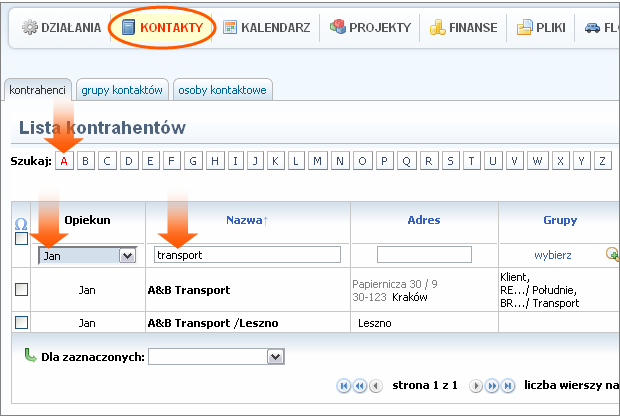
Istnieje możliwość wyszukiwania według jednego lub kilku kryteriów dostępnych nad listą kontaktów (proste wyszukiwanie) oraz według dowolnych kryteriów (zaawansowane wyszukiwanie).
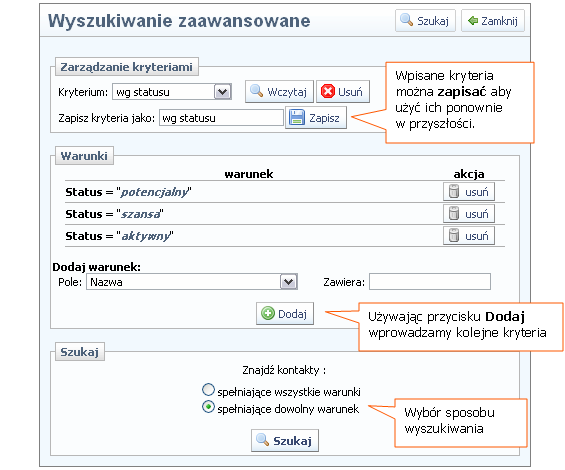
W nagłówku każdej kolumny na liście kontaktów znajduje się pole filtru służące do wpisania lub wyboru wartości po której chcemy przeszukać kontakty. Dodatkowo, jeśli chcemy użyć bardziej złożonych mechanizmów wyszukiwania należy użyć opcji wyszukiwania zaawansowanego która znajduje się w prawym górnym rogu listy kontaktów.
Spis treści
Proste wyszukiwanie wg wielu kryteriów
Aby skutecznie przeszukać bazę danych wystarczy użyć alfabetu oraz pól tekstowych znajdujących się nad listą kontaktów. Przykład: chcemy odnaleźć wszystkie firmy, których nazwa rozpoczyna się na literę A i zawiera słowo transport, oraz których opiekunem jest Jan.
Wyszukiwanie według składowych nazwy kontaktu
Zakres przeszukiwanych informacji
Pole "Nazwa" na Liście kontaktów odnosi się do kilku różnych pól znajdujących się wewnątrz Karty kontaktu, tzn. wpisując wartość do pola wyszukiwania w kolumnie nazwy zostaną wyświetlone wszystkie kontakty w których wpisana wartość znajduje się w jednym z następujących pól:
Opcje wyszukiwania wg nazwy
Wyszukiwanie według nazwy kontaktu (firmy, osoby) możliwe jest przez wpisanie odpowiedniej wartości. Domyślnie system odnajdzie wszelkie kontakty, które w nazwie zawierać będą zapisany fragment.

Dostępne opcje wyszukiwania :
| tryb | opis | przykładowy wynik dla wyszukiwania ' firma abc ' |
|---|---|---|
| zawiera (domyślny) |
|
|
| każdy wyraz |
|
|
| dowolny wyraz |
|
|
| zaczyna się od |
|
|
| kończy się na |
|
|
| dokładnie |
|
|
Powrót do pełnej listy kontaktów
Aby szybko powrócić do wyświetlenia pełnej listy kontaktów należy użyć przycisku Pokaż wszystkich. Użycie Pokaż moich wyświetli jedynie te kontakty których dana osoba jest Opiekunem.

Zaawansowane wyszukiwanie wg dowolnych kryteriów
Można również wyszukiwać kontakty wg pól nie widocznych na liście (np. NIP, REGON), a także wg wielu kryteriów dotyczących jednego pola.

Przykładowo, aby pokazać wszystkie kontakty o statusie potencjalny, szansa oraz aktwyny należy użyć funkcji kryteria zaawansowane.
Przykładowe wyszukiwania według kryteriów zaawansowanych
Data pozyskania kontaktu
Jak szybko wyświetlić kontakty dodane np. w ostatnim tygodniu do CRM? Jeżeli celem jest odnalezienie wszystkich kontaktów pozyskanych w danym okresie, wyszukiwanie wygląda następująco:

→ Warunki → Dodaj warunek → Data pozyskania kontaktu → Dodaj → Szukaj

Jakie znaczenie ma "Data pozyskania kontaktu"? Informacja o dacie pozyskania jest uzupełniana automatycznie podczas dodawania (ręcznego lub importu z pliku) kontaktów, kontrahentów do CRM Vision. Dodatkowo data pozyskania może być zmieniona ręcznie lub określona w pliku podczas importu.
