Wyszukiwanie kontaktów: Różnice pomiędzy wersjami
| Linia 19: | Linia 19: | ||
Aby skutecznie przeszukać bazę danych wystarczy użyć alfabetu oraz pól tekstowych znajdujących się nad [[Lista kontaktów|listą kontaktów]]. | Aby skutecznie przeszukać bazę danych wystarczy użyć alfabetu oraz pól tekstowych znajdujących się nad [[Lista kontaktów|listą kontaktów]]. | ||
Przykład: chcemy odnaleźć wszystkie firmy, których nazwa rozpoczyna się na literę '''A''' i zawiera słowo '''transport''', oraz których opiekunem jest '''Jan'''. | Przykład: chcemy odnaleźć wszystkie firmy, których nazwa rozpoczyna się na literę '''A''' i zawiera słowo '''transport''', oraz których opiekunem jest '''Jan'''. | ||
| − | [[Plik:szukaj1.png|center|link=http://help.crmvision.pl/images/4/46/Szukaj1.png]] | + | [[Plik:szukaj1.png|center|500px|link=http://help.crmvision.pl/images/4/46/Szukaj1.png]] |
===Powrót do pełnej listy kontaktów=== | ===Powrót do pełnej listy kontaktów=== | ||
Aby szybko powrócić do wyświetlenia pełnej listy kontaktów należy użyć przycisku '''Pokaż wszystkich'''. Użycie '''Pokaż moich''' wyświetli jedynie te kontakty których dana osoba jest Opiekunem. | Aby szybko powrócić do wyświetlenia pełnej listy kontaktów należy użyć przycisku '''Pokaż wszystkich'''. Użycie '''Pokaż moich''' wyświetli jedynie te kontakty których dana osoba jest Opiekunem. | ||
| − | [[Plik:pokaz_wszystkich.png|center|link=http://help.crmvision.pl/images/1/11/Pokaz_wszystkich.png]] | + | [[Plik:pokaz_wszystkich.png|center|600px|link=http://help.crmvision.pl/images/1/11/Pokaz_wszystkich.png]] |
{{top}} | {{top}} | ||
==Zaawansowane wyszukiwanie wg dowolnych kryteriów== | ==Zaawansowane wyszukiwanie wg dowolnych kryteriów== | ||
Można również wyszukiwać kontakty wg pól nie widocznych na liście (np. NIP, REGON), a także wg wielu kryteriów dotyczących jednego pola. | Można również wyszukiwać kontakty wg pól nie widocznych na liście (np. NIP, REGON), a także wg wielu kryteriów dotyczących jednego pola. | ||
| − | [[Plik:pre_zaawansowane.png|center|link=http://help.crmvision.pl/images/e/e7/Pre_zaawansowane.png]] | + | [[Plik:pre_zaawansowane.png|center|500px|link=http://help.crmvision.pl/images/e/e7/Pre_zaawansowane.png]] |
Przykładowo, aby pokazać wszystkie kontakty o statusie '''potencjalny''', '''szansa''' oraz '''aktwyny''' należy użyć funkcji '''kryteria zaawansowane'''. | Przykładowo, aby pokazać wszystkie kontakty o statusie '''potencjalny''', '''szansa''' oraz '''aktwyny''' należy użyć funkcji '''kryteria zaawansowane'''. | ||
| − | [[Plik:zaawansowane.png|center|link=http://help.crmvision.pl/images/8/8a/Zaawansowane.png]] | + | [[Plik:zaawansowane.png|center|500px|link=http://help.crmvision.pl/images/8/8a/Zaawansowane.png]] |
{{top}} | {{top}} | ||
| Linia 40: | Linia 40: | ||
Jeżeli celem jest odnalezienie wszystkich kontaktów pozyskanych w danym okresie, wyszukiwanie wygląda następująco: | Jeżeli celem jest odnalezienie wszystkich kontaktów pozyskanych w danym okresie, wyszukiwanie wygląda następująco: | ||
<div style="text-align:center;">'''KONTAKTY → Kontakty → kryteria zaawansowane →''' | <div style="text-align:center;">'''KONTAKTY → Kontakty → kryteria zaawansowane →''' | ||
| − | [[Plik:kontakty_kr.png| | + | [[Plik:kontakty_kr.png|550px|link=http://help.crmvision.pl/images/3/3c/Kontakty_kr.png]] |
'''→ Warunki → Dodaj warunek → Data pozyskania kontaktu → Dodaj → Szukaj'''<br/> | '''→ Warunki → Dodaj warunek → Data pozyskania kontaktu → Dodaj → Szukaj'''<br/> | ||
| − | [[Plik:kontakty_kr2.png| | + | [[Plik:kontakty_kr2.png|550px|link=http://help.crmvision.pl/images/6/61/Kontakty_kr2.png]] |
</div> | </div> | ||
Jakie znaczenie ma "Data pozyskania kontaktu"? | Jakie znaczenie ma "Data pozyskania kontaktu"? | ||
Wersja z 15:42, 11 kwi 2014
Istnieje możliwość wyszukiwania według jednego lub kilku kryteriów dostępnych nad listą kontaktów (proste wyszukiwanie) oraz według dowolnych kryteriów (zaawansowane wyszukiwanie).
W nagłówku każdej kolumny na liście kontaktów znajduje się pole filtru służące do wpisania lub wyboru wartości po której chcemy przeszukać kontakty. Dodatkowo, jeśli chcemy użyć bardziej złożonych mechanizmów wyszukiwania należy użyć opcji wyszukiwania zaawansowanego która znajduje się w prawym górnym rogu listy kontaktów.
Spis treści
Proste wyszukiwanie wg wielu kryteriów
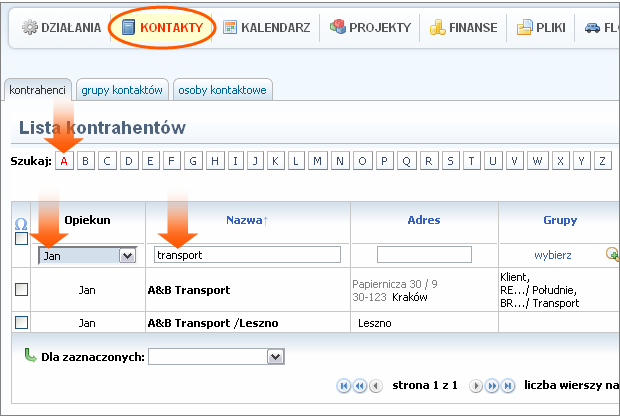
Aby skutecznie przeszukać bazę danych wystarczy użyć alfabetu oraz pól tekstowych znajdujących się nad listą kontaktów. Przykład: chcemy odnaleźć wszystkie firmy, których nazwa rozpoczyna się na literę A i zawiera słowo transport, oraz których opiekunem jest Jan.
Powrót do pełnej listy kontaktów
Aby szybko powrócić do wyświetlenia pełnej listy kontaktów należy użyć przycisku Pokaż wszystkich. Użycie Pokaż moich wyświetli jedynie te kontakty których dana osoba jest Opiekunem.

Zaawansowane wyszukiwanie wg dowolnych kryteriów
Można również wyszukiwać kontakty wg pól nie widocznych na liście (np. NIP, REGON), a także wg wielu kryteriów dotyczących jednego pola.

Przykładowo, aby pokazać wszystkie kontakty o statusie potencjalny, szansa oraz aktwyny należy użyć funkcji kryteria zaawansowane.
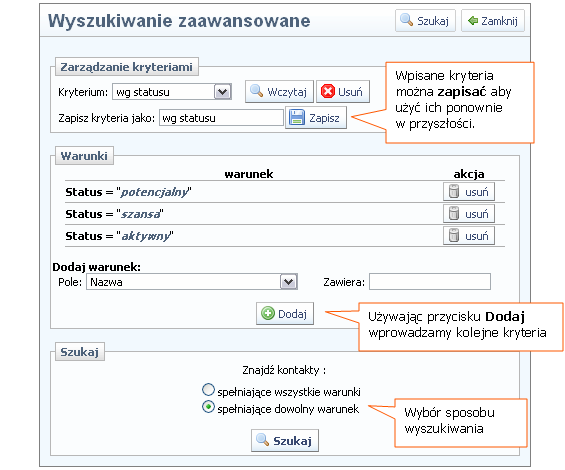
Przykładowe wyszukiwania według kryteriów zaawansowanych
Data pozyskania kontaktu
Jak szybko wyświetlić kontakty dodane np. w ostatnim tygodniu do CRM? Jeżeli celem jest odnalezienie wszystkich kontaktów pozyskanych w danym okresie, wyszukiwanie wygląda następująco:

→ Warunki → Dodaj warunek → Data pozyskania kontaktu → Dodaj → Szukaj

Jakie znaczenie ma "Data pozyskania kontaktu"? Informacja o dacie pozyskania jest uzupełniana automatycznie podczas dodawania (ręcznego lub importu z pliku) kontaktów, kontrahentów do CRM Vision. Dodatkowo data pozyskania może być zmieniona ręcznie lub określona w pliku podczas importu.
