Zarządzanie grupami kontaktów: Różnice pomiędzy wersjami
(→Elementy panelu zarządzania grupami) |
|||
| Linia 17: | Linia 17: | ||
[[Plik:zarzadzanie_grupami.png|148px|Drzewo grup kontaktów|link=http://help.crmvision.pl/images/e/ef/Zarzadzanie_grupami.png]] | [[Plik:zarzadzanie_grupami.png|148px|Drzewo grup kontaktów|link=http://help.crmvision.pl/images/e/ef/Zarzadzanie_grupami.png]] | ||
[[Plik:grupa_kontaktow_edycja.png|602px|link=http://help.crmvision.pl/images/0/0f/Grupa_kontaktow_edycja.png]] | [[Plik:grupa_kontaktow_edycja.png|602px|link=http://help.crmvision.pl/images/0/0f/Grupa_kontaktow_edycja.png]] | ||
| − | [[Plik:mailing_szablon.png|center|755px|link=]] | + | [[Plik:mailing_szablon.png|center|755px|link=http://help.crmvision.pl/images/2/25/Mailing_szablon.png]] |
</center> | </center> | ||
| Linia 23: | Linia 23: | ||
Tworzenie grup kontaktów należy rozpocząć od stworzenia grupy głównej, wykonanie działania wymaga użycia przycisku '''Dodaj grupę główną'''. | Tworzenie grup kontaktów należy rozpocząć od stworzenia grupy głównej, wykonanie działania wymaga użycia przycisku '''Dodaj grupę główną'''. | ||
| − | [[Plik:grupa_glowna_1.png|center|link=]] | + | [[Plik:grupa_glowna_1.png|center|link=http://help.crmvision.pl/images/a/a9/Grupa_glowna_1.png]] |
Nazwy grup mogą być dowolne, jednak nie mogą się powtarzać. | Nazwy grup mogą być dowolne, jednak nie mogą się powtarzać. | ||
| − | [[Plik:grupa_glowna_2.png|center|link=]] | + | [[Plik:grupa_glowna_2.png|center|link=http://help.crmvision.pl/images/6/6a/Grupa_glowna_2.png]] |
===Tworzenie podgrup=== | ===Tworzenie podgrup=== | ||
Tworzenie podgrupy wymaga otwarcia grupy głównej. | Tworzenie podgrupy wymaga otwarcia grupy głównej. | ||
| − | [[Plik:podgrupy_.png|center|link=]] | + | [[Plik:podgrupy_.png|center|link=http://help.crmvision.pl/images/f/f0/Podgrupy_.png]] |
'''Dodaj podgrupę''' ⇒ '''Nadaj nazwę''' ⇒ '''Dodaj''' | '''Dodaj podgrupę''' ⇒ '''Nadaj nazwę''' ⇒ '''Dodaj''' | ||
| − | [[Plik:podgrupy_1.png|link=]] | + | [[Plik:podgrupy_1.png|link=http://help.crmvision.pl/images/0/0f/Podgrupy_1.png]] |
[[Plik:strzalka_p.png|link=]] | [[Plik:strzalka_p.png|link=]] | ||
| − | [[Plik:podgrupy_2.png|link=]] | + | [[Plik:podgrupy_2.png|link=http://help.crmvision.pl/images/0/07/Podgrupy_2.png]] |
[[Plik:strzalka_p.png|link=]] | [[Plik:strzalka_p.png|link=]] | ||
| − | [[Plik:podgrupy_3.png|link=]] | + | [[Plik:podgrupy_3.png|link=http://help.crmvision.pl/images/a/a0/Podgrupy_3.png]] |
==Możliwość edycji stworzonych grup== | ==Możliwość edycji stworzonych grup== | ||
===Zmiana nazewnictwa=== | ===Zmiana nazewnictwa=== | ||
Zmiany nazewnictwa dokonuje się wybierając odpowiednią grupę, wpisując nową nazwę w sekcji '''Edycja'''. | Zmiany nazewnictwa dokonuje się wybierając odpowiednią grupę, wpisując nową nazwę w sekcji '''Edycja'''. | ||
| − | [[Plik:grupa_edycja_nazwa.png|center|link=]] | + | [[Plik:grupa_edycja_nazwa.png|center|link=http://help.crmvision.pl/images/7/77/Grupa_edycja_nazwa.png]] |
===Ustanawianie praw dostępu dla użytkowników=== | ===Ustanawianie praw dostępu dla użytkowników=== | ||
Dostęp do grup kontaktów może być pełny oraz w części lub całości ograniczony. Służy to tego sekcja '''Uprawnienia'''. | Dostęp do grup kontaktów może być pełny oraz w części lub całości ograniczony. Służy to tego sekcja '''Uprawnienia'''. | ||
| − | [[Plik:grupa_upr.png|center|link=]] | + | [[Plik:grupa_upr.png|center|link=http://help.crmvision.pl/images/3/37/Grupa_upr.png]] |
| − | W karcie '''Uprawnienia użytkownika''' wybieramy osobę dla której będą dodane lub zmienione uprawnienia. Ustanawiamy zakres możliwych zmian jakie będą | + | W karcie '''Uprawnienia użytkownika''' wybieramy osobę dla której będą dodane lub zmienione uprawnienia. Ustanawiamy zakres możliwych zmian jakie będą mogły być dokonywane przez daną osobę i zapisujemy. |
| − | [[Plik:grupa_upr1.png|center|link=]] | + | [[Plik:grupa_upr1.png|center|link=http://help.crmvision.pl/images/9/94/Grupa_upr1.png]] |
*'''Zarządzanie''' - pozwala na zmianę nazwy grupy oraz tworzenie i usuwanie podgrup, a także na zarządzanie uprawnieniami w tej grupie i jej podgrupach. | *'''Zarządzanie''' - pozwala na zmianę nazwy grupy oraz tworzenie i usuwanie podgrup, a także na zarządzanie uprawnieniami w tej grupie i jej podgrupach. | ||
| Linia 55: | Linia 55: | ||
*'''Podgląd wszystkich kontaktów''' - pozwala na dostęp do odczytu danych każdego kontaktu przypisanego do tej grupy. | *'''Podgląd wszystkich kontaktów''' - pozwala na dostęp do odczytu danych każdego kontaktu przypisanego do tej grupy. | ||
*'''Przypisywanie kontaktów''' - pozwala przypisanie kontaktów do tej grupy oraz usuwanie tych powiązań. Użytkownik może edytować tylko powiązania tych kontaktów, do których posiada prawa edycji. | *'''Przypisywanie kontaktów''' - pozwala przypisanie kontaktów do tej grupy oraz usuwanie tych powiązań. Użytkownik może edytować tylko powiązania tych kontaktów, do których posiada prawa edycji. | ||
| − | [[Plik:grupa_upr2.png|center|link=]] | + | [[Plik:grupa_upr2.png|center|link=http://help.crmvision.pl/images/2/23/Grupa_upr2.png]] |
===Przenoszenie grup=== | ===Przenoszenie grup=== | ||
| − | Jeśli utworzona została rozległa grupa z dużą ilością podgrup, może wystąpić potrzeba przeniesienia jej do innej | + | Jeśli utworzona została rozległa grupa z dużą ilością podgrup, może wystąpić potrzeba przeniesienia jej do innej części '''drzewa'''. Służy do tego przycisk '''Przenieś do''' znajdujący się w zakładce '''grupy kontaktów'''. |
| − | [[Plik:grupa_prze.png|center|500px|link=]] | + | [[Plik:grupa_prze.png|center|500px|link=http://help.crmvision.pl/images/d/db/Grupa_prze.png]] |
[[Plik:strzalka_d.png|center|link=]] | [[Plik:strzalka_d.png|center|link=]] | ||
| − | [[Plik:grupa_prze1.png|center|link=]] | + | [[Plik:grupa_prze1.png|center|link=http://help.crmvision.pl/images/6/64/Grupa_prze1.png]] |
[[Plik:strzalka_d.png|center|link=]] | [[Plik:strzalka_d.png|center|link=]] | ||
| − | [[Plik:grupa_prze2.png||center|500px||link=]] | + | [[Plik:grupa_prze2.png||center|500px||link=http://help.crmvision.pl/images/3/30/Grupa_prze2.png]] |
<center>'''Budownictwo''' stanowiące podgrupę '''BRANŻA''' stało się odrębną '''grupą główną'''.</center> | <center>'''Budownictwo''' stanowiące podgrupę '''BRANŻA''' stało się odrębną '''grupą główną'''.</center> | ||
| Linia 70: | Linia 70: | ||
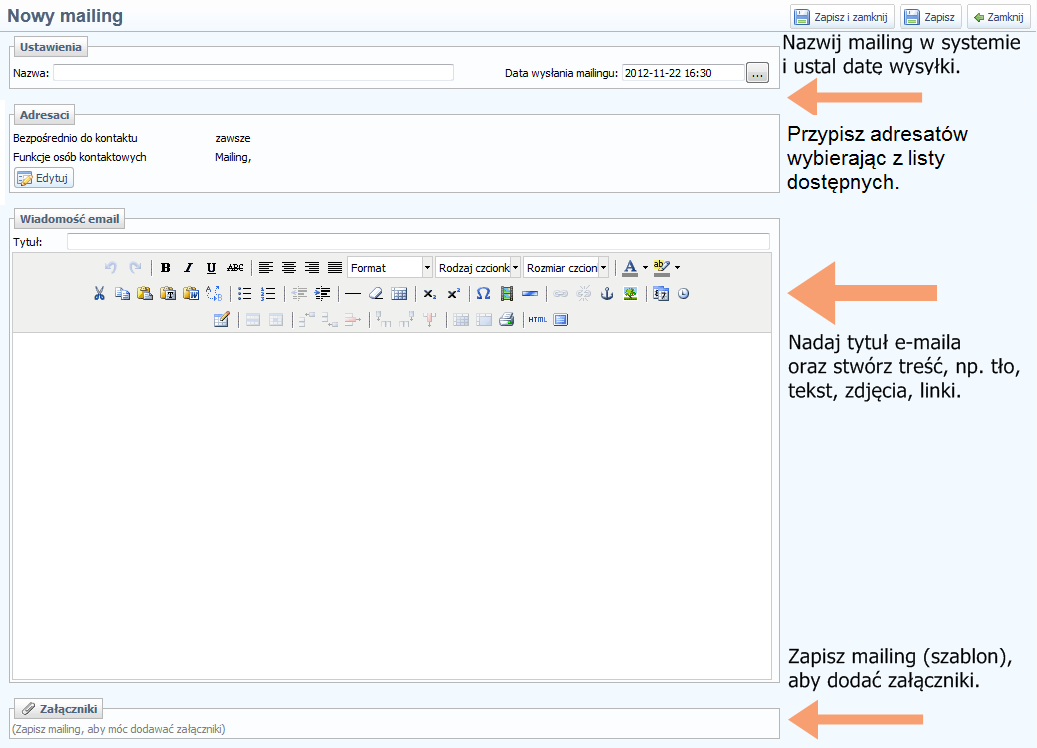
Zarówno stworzenie mailingu jak i szablonu wymaga dokonania tych samych czynności. | Zarówno stworzenie mailingu jak i szablonu wymaga dokonania tych samych czynności. | ||
Pracę rozpoczynamy zawsze od '''Nowy mailing'''/'''Nowy szablon'''. | Pracę rozpoczynamy zawsze od '''Nowy mailing'''/'''Nowy szablon'''. | ||
| − | [[Plik:mailing_two.png|border|800px|center|link=]] | + | [[Plik:mailing_two.png|border|800px|center|link=http://help.crmvision.pl/images/3/33/Mailing_two.png]] |
[[Plik:strzalka_d.png|center|link=]] | [[Plik:strzalka_d.png|center|link=]] | ||
| − | [[Plik:mailing_two1.png|frame|border|800px|center|link=]] | + | [[Plik:mailing_two1.png|frame|border|800px|center|link=http://help.crmvision.pl/images/f/fb/Mailing_two1.png]] |
Wersja z 17:37, 22 lis 2012
Jesteś tutaj: Pomoc → Kontakty → GRUPY KONTAKTÓW
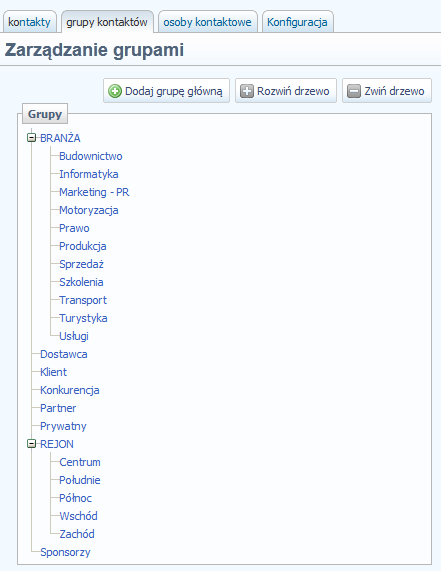
Zakładka Grupy kontaktów pozwala na zbudowanie hierarchicznej struktury (drzewa) kontaktów umieszczanych według z góry zaplanowanych kryteriów, np. branża, rejon, wielkość, forma prowadzonej działalności.
Istnieje możliwość rozbudowy o kolejne elementy - tworzenie dowolnej ilości podgrup. Prosty sposób edycji nazewnictwa, nadawania uprawnień dostępu dla wszystkich lub części użytkowników.
Spis treści
Elementy panelu zarządzania grupami
Przeglądanie i dostęp do grup oraz podgrup możliwy jest poprzez drzewo grup. Dodawanie, edycja nazewnictwa oraz zmiana uprawnień dostępna jest z lewej stronie ekranu po otwarciu danej grupy. Tworzenie mailingu możliwe jest po wybraniu grupy kontaktów do której chcemy skierować wiadomości.


Tworzenie grup
Tworzenie grup kontaktów należy rozpocząć od stworzenia grupy głównej, wykonanie działania wymaga użycia przycisku Dodaj grupę główną.

Nazwy grup mogą być dowolne, jednak nie mogą się powtarzać.

Tworzenie podgrup
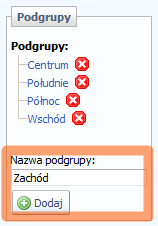
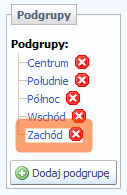
Tworzenie podgrupy wymaga otwarcia grupy głównej.

Dodaj podgrupę ⇒ Nadaj nazwę ⇒ Dodaj


Możliwość edycji stworzonych grup
Zmiana nazewnictwa
Zmiany nazewnictwa dokonuje się wybierając odpowiednią grupę, wpisując nową nazwę w sekcji Edycja.

Ustanawianie praw dostępu dla użytkowników
Dostęp do grup kontaktów może być pełny oraz w części lub całości ograniczony. Służy to tego sekcja Uprawnienia.

W karcie Uprawnienia użytkownika wybieramy osobę dla której będą dodane lub zmienione uprawnienia. Ustanawiamy zakres możliwych zmian jakie będą mogły być dokonywane przez daną osobę i zapisujemy.
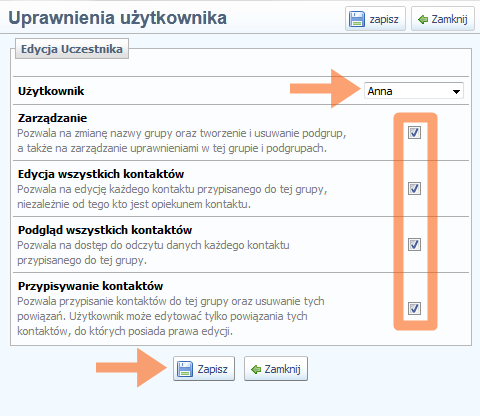
- Zarządzanie - pozwala na zmianę nazwy grupy oraz tworzenie i usuwanie podgrup, a także na zarządzanie uprawnieniami w tej grupie i jej podgrupach.
- Edycja wszystkich kontaktów - pozwala na edycję każdego kontaktu przypisanego do tej grupy, niezależnie od tego kto jest opiekunem kontaktu.
- Podgląd wszystkich kontaktów - pozwala na dostęp do odczytu danych każdego kontaktu przypisanego do tej grupy.
- Przypisywanie kontaktów - pozwala przypisanie kontaktów do tej grupy oraz usuwanie tych powiązań. Użytkownik może edytować tylko powiązania tych kontaktów, do których posiada prawa edycji.

Przenoszenie grup
Jeśli utworzona została rozległa grupa z dużą ilością podgrup, może wystąpić potrzeba przeniesienia jej do innej części drzewa. Służy do tego przycisk Przenieś do znajdujący się w zakładce grupy kontaktów.




Tworzenie mailingu i szablonów mailingu
Zarówno stworzenie mailingu jak i szablonu wymaga dokonania tych samych czynności. Pracę rozpoczynamy zawsze od Nowy mailing/Nowy szablon.