Zaplanuj nowe: Różnice pomiędzy wersjami
(Utworzył nową stronę „Kategoria:Zarządzanie kontaktami Jesteś tutaj: Pomoc → Działania → [[:Kategoria:Lista działa...”) |
|||
| Linia 3: | Linia 3: | ||
| − | Działania (Zdarzenia) są | + | Działania (Zdarzenia) są jednym z najważniejszych elementów systemu CRM. To dzięki nim można zaplanować, ewidencjonować, nadzorować wszelkie czynności wykonywane w trakcie pracy. Moduł '''Działania''' jest ściśle połączony z pozostałymi modułami CRM Vision. |
| Linia 10: | Linia 10: | ||
==Planowanie nowego działania== | ==Planowanie nowego działania== | ||
| − | Każda czynność związana z kontaktami czy projektami zapisanymi w CRM Vision powinna zostać zarejestrowana. Do tego celu służą [[:Kategoria:Działania|Działania]]. Planowanie '''Działania''' jest proste i wymaga wyboru '''kategorii''' oraz daty wraz z godziną wykonania | + | Każda czynność związana z kontaktami czy projektami zapisanymi w CRM Vision powinna zostać zarejestrowana. Do tego celu służą [[:Kategoria:Działania|Działania]]. Planowanie '''Działania''' jest proste i wymaga wyboru '''kategorii''' oraz '''daty wraz z godziną wykonania''' w karcie planowania działania. Wypełnienie pozostałych pól jest opcjonalne, służy jednak tworzeniu pełnego obrazu klinenta, kontrahenta, partnera biznesowego, dlatego zaleca się jak najpełniejsze wypełnianie. |
[[Plik:Zaplanuj.png|thumb|250px|link=http://help.crmvision.pl/images/8/88/Dzialania.png]] | [[Plik:Zaplanuj.png|thumb|250px|link=http://help.crmvision.pl/images/8/88/Dzialania.png]] | ||
===Sekcje=== | ===Sekcje=== | ||
| − | Karta Działania podzielona została na sekcje, gdzie | + | Karta Działania podzielona została na sekcje, gdzie każda odpowiada za pewien zakres informacji. |
| + | |||
| + | |||
=====Działanie (rodzaj)===== | =====Działanie (rodzaj)===== | ||
| − | '''Kategoria''' - rodzaj działania np. telefon, e-mail, spotkanie. Listę dostępnych do wyboru kategorii możemy samodzielnie zdefiniować w module [[:Kategoria:Słowniki danych| | + | [[Plik:Zaplanuj_dzialanie.png|thumb|250px|link=]] |
| + | '''Kategoria''' - rodzaj działania np. telefon, e-mail, spotkanie. Listę dostępnych do wyboru kategorii możemy samodzielnie zdefiniować w module [[:Kategoria:Słowniki danych|Administracja → Słowniki danych]] | ||
'''Przypisanie''' - powiązanie działania z kontaktem np. ''telefon do firmy AB Transport'' lub z projektem np. ''selekcja dostawców w projekcie Wdrożenie systemu CRM''. Działanie może również pozostać nie przypisane. | '''Przypisanie''' - powiązanie działania z kontaktem np. ''telefon do firmy AB Transport'' lub z projektem np. ''selekcja dostawców w projekcie Wdrożenie systemu CRM''. Działanie może również pozostać nie przypisane. | ||
| − | '''Kierunek działania''' - w przypadku przypisania do kontaktu istnieje możliwość oznaczenia kierunku | + | |
| − | '''Osoby | + | '''Kierunek działania''' - w przypadku przypisania do kontaktu istnieje możliwość oznaczenia kierunku działania, czyli strony która je podjęła, np. ''w przypadku rozmowy telefonicznej wiadomo czy zadzwonił klient czy pracownik naszej firmy'' |
| + | |||
| + | '''Osoby kontaktowe''' - podobnie jak w przypadku '''kierunku działania''' opcja ta pojawia się wyłącznie po oznaczeniu '''Przypisanie: Kontakt''', możemy wybrać osobę, z którą nastąpił kontakt w ramach danego przedsiębiorstwa | ||
| + | |||
'''Priorytet''' - możliwość dodatkowego wyróżnienia działania np. wysokim priorytetem. Informacja o priorytecie pojawi się na liście działań | '''Priorytet''' - możliwość dodatkowego wyróżnienia działania np. wysokim priorytetem. Informacja o priorytecie pojawi się na liście działań | ||
| + | |||
| + | |||
=====Data===== | =====Data===== | ||
| − | '''Bezterminowo''' - pozwala oznaczyć zadanie jako nie posiadające | + | [[Plik:Zaplanuj_data.png|thumb|250px|link=]] |
| − | '''Data rozpoczęcia''' i '''Data zakończenia''' - dzień oraz godzina o której dane działanie ma zostać wykonane, obie daty mogą być | + | '''Bezterminowo''' - pozwala oznaczyć zadanie jako nie posiadające dokładnej daty wykonania, przez co będzie się ono pojawiać w [[Plan dnia|Planie dnia]] codziennie, aż do zmiany statusu na '''anulowane''' lub '''zakończone''' |
| − | '''Zajęty''' - oznaczenie opcji sprawia iż system nie pozwoli na zaplanowanie w podanym przedziale czasowym innego zadania dla | + | |
| + | '''Data rozpoczęcia''' i '''Data zakończenia''' - dzień oraz godzina o której dane działanie ma zostać wykonane, obie daty mogą być jednakowe lub stanowić przedział czasowy | ||
| + | |||
| + | '''Zajęty''' - oznaczenie opcji sprawia iż system nie pozwoli na zaplanowanie w podanym przedziale czasowym innego zadania dla wykonawcy działania | ||
| + | |||
'''Cykl''' - opcja powiela zadanie wyznaczoną ilość razy, np. ''codziennie'', ''co tydzień'', ''co miesiąc'', dodatkowo może być ono wykonywane np. ''tylko od poniedziałku do piątku'' | '''Cykl''' - opcja powiela zadanie wyznaczoną ilość razy, np. ''codziennie'', ''co tydzień'', ''co miesiąc'', dodatkowo może być ono wykonywane np. ''tylko od poniedziałku do piątku'' | ||
| + | |||
| + | |||
=====Wykonawcy===== | =====Wykonawcy===== | ||
| + | [[Plik:Zaplanuj_wykonawcy.png|thumb|250px|link=]] | ||
'''Zlecający''' - osoba planująca zadanie, nie podlega zmianom, zawsze jest to zalogowany użytkownik | '''Zlecający''' - osoba planująca zadanie, nie podlega zmianom, zawsze jest to zalogowany użytkownik | ||
| − | '''Wykonawcy''' - jedna lub więcej osób odpowiedzialnych za wykonanie czynności | + | |
| + | '''Wykonawcy''' - jedna lub więcej osób odpowiedzialnych za wykonanie czynności | ||
| + | |||
'''publiczne''' - opcja umieści '''Działanie''' w [[:Kategoria:Kalendarz|kalendarzach]] wszystkich osób posiadających odpowiednie uprawnienia podglądu, nawet jeśli nie są wykonawcami | '''publiczne''' - opcja umieści '''Działanie''' w [[:Kategoria:Kalendarz|kalendarzach]] wszystkich osób posiadających odpowiednie uprawnienia podglądu, nawet jeśli nie są wykonawcami | ||
| + | |||
| + | |||
=====Cele===== | =====Cele===== | ||
| − | Cele które powinny zostać osiągnięte podczas realizacji zadania. Celem wykonania telefonu może być np. umówienie spotkania, itd.Ustanowienie celu sprawi, iż oznaczenie działania jako ''zakończone'' będzie oznaczało konieczność wskazania stanu zakończenia, tj. ''sukces'' lub ''porażka''. Listę dostępnych celów zdarzeń możemy zdefiniować samodzielnie w zakładce [[:Kategoria:Słowniki danych|Słowniki danych → Cele zdarzeń]] modułu [[:Kategoria:Administracja|Administracja]] | + | [[Plik:Zaplanuj_cele.png|thumb|250px|link=]] |
| + | Cele które powinny zostać osiągnięte podczas realizacji zadania. Celem wykonania telefonu może być np. umówienie spotkania, itd.Ustanowienie celu sprawi, iż oznaczenie działania jako ''zakończone'' będzie oznaczało konieczność wskazania stanu zakończenia, tj. ''sukces'' lub ''porażka''. Listę dostępnych celów zdarzeń możemy zdefiniować samodzielnie w zakładce [[:Kategoria:Słowniki danych|Słowniki danych → Cele zdarzeń]] modułu [[:Kategoria:Administracja|Administracja]]. | ||
| + | |||
| + | |||
=====Opis, uwagi===== | =====Opis, uwagi===== | ||
| + | [[Plik:Zaplanuj_opis.png|thumb|250px|link=]] | ||
Krótki opis działania, najważniejsze informacje które go dotyczą. Opis będzie w całości widoczny z poziomu listy działań, dlatego warto ograniczyć jego długość. | Krótki opis działania, najważniejsze informacje które go dotyczą. Opis będzie w całości widoczny z poziomu listy działań, dlatego warto ograniczyć jego długość. | ||
| + | |||
| + | |||
=====Informacje dodatkowe===== | =====Informacje dodatkowe===== | ||
| − | Szczegóły dotyczące realizacji działania, dowolna ilość tekstu. Jest to miejsce w systemie CRM Vision pozwalające na zapisanie, m.in. wszelkich istotnych, ciekawych, | + | [[Plik:Zaplanuj_informacje.png|thumb|250px|link=]] |
| + | Szczegóły dotyczące realizacji działania, dowolna ilość tekstu. Jest to miejsce w systemie CRM Vision pozwalające na zapisanie, m.in. wszelkich istotnych, ciekawych, niestandardowych wymagań klienta, znajomość których pozwoli na obsługę na najwyższym poziomie oraz poznanie klienta przez pracowników nie mających takiej możliwości wcześniej. Nie wymaga to konieczności kontaktu osobistego czy telefonicznego, co dodatkowo podnosi wartość tego rodzaju danych. Informacje dodatkowe można szybko przeglądać na liście historii działań poszczególnych kontaktów. | ||
| + | |||
| + | |||
=====Dyskusja===== | =====Dyskusja===== | ||
| + | [[Plik:Zaplanuj_dyskusja.png|thumb|250px|link=]] | ||
Możliwość wymiany informacji między zlecającym a wykonawcami działania. | Możliwość wymiany informacji między zlecającym a wykonawcami działania. | ||
| + | |||
| + | |||
=====Przypomnienie===== | =====Przypomnienie===== | ||
| + | [[Plik:Zaplanuj_przypomnienie.png|thumb|250px|link=]] | ||
'''Powiadom wykonawców''' - możliwość zaplanowania automatycznego przypomnienia generowanego przez system w zadanym terminie. | '''Powiadom wykonawców''' - możliwość zaplanowania automatycznego przypomnienia generowanego przez system w zadanym terminie. | ||
| − | '''Na skróty''' - możliwość szybkiego ustawienia | + | '''Na skróty''' - możliwość szybkiego ustawienia przypomnienia według zdefiniowanej listy, np. ''godzinę wcześniej''. |
| + | |||
| + | |||
=====Pliki, Linki===== | =====Pliki, Linki===== | ||
| + | [[Plik:Zaplanuj_pliki.png|thumb|250px|link=]] | ||
Obie sekcje pojawiają się po zapisaniu zaplanowanego działania, przycisk '''Zapisz'''. Dają możliwość zamieszczenia pliku lub linku np. ''dokumentacji w formie elektronicznej'' lub ''do stron internetowych związanych z realizacją działania''. | Obie sekcje pojawiają się po zapisaniu zaplanowanego działania, przycisk '''Zapisz'''. Dają możliwość zamieszczenia pliku lub linku np. ''dokumentacji w formie elektronicznej'' lub ''do stron internetowych związanych z realizacją działania''. | ||
| + | |||
| + | =====Inne===== | ||
| + | '''wymaga późniejszego uzupełnienia''' - oznaczenie pozwoli przenieść zadanie do zakładki [[Uzupełnij|Uzupełnij]] | ||
| Linia 49: | Linia 87: | ||
==Możliwości zapisu== | ==Możliwości zapisu== | ||
'''Zapisz''' - pozwala na zapisanie wypełnionej karty działania w celu zabezpieczenia przed utratą wpisanych danych i kontynuacji, np. dodania linku | '''Zapisz''' - pozwala na zapisanie wypełnionej karty działania w celu zabezpieczenia przed utratą wpisanych danych i kontynuacji, np. dodania linku | ||
| − | ''' | + | |
| − | ''' | + | '''Zapisz i dołącz pliki - zapisuje wypełnioną kartę działania i automatycznym otwiera okna dodawania pliku do działania |
| + | |||
| + | '''Zapisz i zaplanuj podobne''' - pozwala na zapisanie zadania i automatyczne otwarcie nowej karty działania, wypełnionej analogicznie w celu przypisania do innego kontaktu, projektu lub innej daty | ||
[[#top|↑ Spis treści]] | [[#top|↑ Spis treści]] | ||
==Planowanie działań z różnych miejsc w systemie== | ==Planowanie działań z różnych miejsc w systemie== | ||
| − | System CRM Vision | + | System CRM Vision pozwala na szybkie wykonywanie wszelkich czynności na każdym ekranie. Zaplanowanie nowego działania możliwe jest w kilku miejscach. |
| − | Działania → Plan dnia | + | |
| + | Działania → Plan dnia → Zaplanuj nowe | ||
[[Plik:Zaplanuj.png|center|link=]] | [[Plik:Zaplanuj.png|center|link=]] | ||
| − | Kalendarz → Zaplanuj (''plus'' w polu danego dnia - dotyczy '''dziś''' oraz kolejnych dni'') Można zaplanować tylko przyszłe zadania, [[Dodaj wykonane|zadania przeszłe]] dodawane są jako ''zakończone'' | + | |
| − | + | Kalendarz → Zaplanuj (''plus'' w polu danego dnia - dotyczy '''dziś''' oraz kolejnych dni'') Można zaplanować tylko przyszłe zadania, [[Dodaj wykonane|zadania przeszłe]] dodawane są jako ''zakończone''. Zdarzenia ''anulowane'' dodaje się w ten sam sposób. | |
[[Plik:Zaplanuj1.png|center|link=]] | [[Plik:Zaplanuj1.png|center|link=]] | ||
| − | Projekty → karta projektu (''otwórz dowolny projekt'') → Plan | + | |
| − | [[Plik: | + | Kontakty → karta kontaktu (''otwórz dowolny kontakt'') → Plan → Zaplanuj |
| + | [[Plik:Zaplanuj1.png|center|link=]] | ||
| + | |||
| + | Projekty → karta projektu (''otwórz dowolny projekt'') → Plan → Zaplanuj | ||
| + | [[Plik:Zaplanuj3.png|center|link=]] | ||
| + | |||
| + | |||
| + | [[#top|↑ Spis treści]] | ||
Wersja z 02:32, 20 gru 2012
Jesteś tutaj: Pomoc → Działania → LISTA DZIAŁAŃ
Działania (Zdarzenia) są jednym z najważniejszych elementów systemu CRM. To dzięki nim można zaplanować, ewidencjonować, nadzorować wszelkie czynności wykonywane w trakcie pracy. Moduł Działania jest ściśle połączony z pozostałymi modułami CRM Vision.
Spis treści
Planowanie nowego działania
Każda czynność związana z kontaktami czy projektami zapisanymi w CRM Vision powinna zostać zarejestrowana. Do tego celu służą Działania. Planowanie Działania jest proste i wymaga wyboru kategorii oraz daty wraz z godziną wykonania w karcie planowania działania. Wypełnienie pozostałych pól jest opcjonalne, służy jednak tworzeniu pełnego obrazu klinenta, kontrahenta, partnera biznesowego, dlatego zaleca się jak najpełniejsze wypełnianie.

Sekcje
Karta Działania podzielona została na sekcje, gdzie każda odpowiada za pewien zakres informacji.
Działanie (rodzaj)
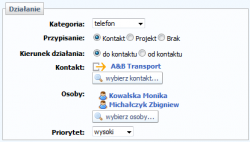
Kategoria - rodzaj działania np. telefon, e-mail, spotkanie. Listę dostępnych do wyboru kategorii możemy samodzielnie zdefiniować w module Administracja → Słowniki danych Przypisanie - powiązanie działania z kontaktem np. telefon do firmy AB Transport lub z projektem np. selekcja dostawców w projekcie Wdrożenie systemu CRM. Działanie może również pozostać nie przypisane.
Kierunek działania - w przypadku przypisania do kontaktu istnieje możliwość oznaczenia kierunku działania, czyli strony która je podjęła, np. w przypadku rozmowy telefonicznej wiadomo czy zadzwonił klient czy pracownik naszej firmy
Osoby kontaktowe - podobnie jak w przypadku kierunku działania opcja ta pojawia się wyłącznie po oznaczeniu Przypisanie: Kontakt, możemy wybrać osobę, z którą nastąpił kontakt w ramach danego przedsiębiorstwa
Priorytet - możliwość dodatkowego wyróżnienia działania np. wysokim priorytetem. Informacja o priorytecie pojawi się na liście działań
Data
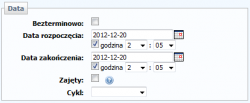
Bezterminowo - pozwala oznaczyć zadanie jako nie posiadające dokładnej daty wykonania, przez co będzie się ono pojawiać w Planie dnia codziennie, aż do zmiany statusu na anulowane lub zakończone
Data rozpoczęcia i Data zakończenia - dzień oraz godzina o której dane działanie ma zostać wykonane, obie daty mogą być jednakowe lub stanowić przedział czasowy
Zajęty - oznaczenie opcji sprawia iż system nie pozwoli na zaplanowanie w podanym przedziale czasowym innego zadania dla wykonawcy działania
Cykl - opcja powiela zadanie wyznaczoną ilość razy, np. codziennie, co tydzień, co miesiąc, dodatkowo może być ono wykonywane np. tylko od poniedziałku do piątku
Wykonawcy
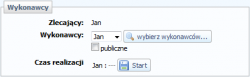
Zlecający - osoba planująca zadanie, nie podlega zmianom, zawsze jest to zalogowany użytkownik
Wykonawcy - jedna lub więcej osób odpowiedzialnych za wykonanie czynności
publiczne - opcja umieści Działanie w kalendarzach wszystkich osób posiadających odpowiednie uprawnienia podglądu, nawet jeśli nie są wykonawcami
Cele
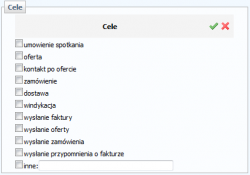
Cele które powinny zostać osiągnięte podczas realizacji zadania. Celem wykonania telefonu może być np. umówienie spotkania, itd.Ustanowienie celu sprawi, iż oznaczenie działania jako zakończone będzie oznaczało konieczność wskazania stanu zakończenia, tj. sukces lub porażka. Listę dostępnych celów zdarzeń możemy zdefiniować samodzielnie w zakładce Słowniki danych → Cele zdarzeń modułu Administracja.
Opis, uwagi
Krótki opis działania, najważniejsze informacje które go dotyczą. Opis będzie w całości widoczny z poziomu listy działań, dlatego warto ograniczyć jego długość.
Informacje dodatkowe
Szczegóły dotyczące realizacji działania, dowolna ilość tekstu. Jest to miejsce w systemie CRM Vision pozwalające na zapisanie, m.in. wszelkich istotnych, ciekawych, niestandardowych wymagań klienta, znajomość których pozwoli na obsługę na najwyższym poziomie oraz poznanie klienta przez pracowników nie mających takiej możliwości wcześniej. Nie wymaga to konieczności kontaktu osobistego czy telefonicznego, co dodatkowo podnosi wartość tego rodzaju danych. Informacje dodatkowe można szybko przeglądać na liście historii działań poszczególnych kontaktów.
Dyskusja
Możliwość wymiany informacji między zlecającym a wykonawcami działania.
Przypomnienie
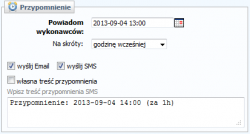
Powiadom wykonawców - możliwość zaplanowania automatycznego przypomnienia generowanego przez system w zadanym terminie. Na skróty - możliwość szybkiego ustawienia przypomnienia według zdefiniowanej listy, np. godzinę wcześniej.
Pliki, Linki

Obie sekcje pojawiają się po zapisaniu zaplanowanego działania, przycisk Zapisz. Dają możliwość zamieszczenia pliku lub linku np. dokumentacji w formie elektronicznej lub do stron internetowych związanych z realizacją działania.
Inne
wymaga późniejszego uzupełnienia - oznaczenie pozwoli przenieść zadanie do zakładki Uzupełnij
Możliwości zapisu
Zapisz - pozwala na zapisanie wypełnionej karty działania w celu zabezpieczenia przed utratą wpisanych danych i kontynuacji, np. dodania linku
Zapisz i dołącz pliki - zapisuje wypełnioną kartę działania i automatycznym otwiera okna dodawania pliku do działania
Zapisz i zaplanuj podobne - pozwala na zapisanie zadania i automatyczne otwarcie nowej karty działania, wypełnionej analogicznie w celu przypisania do innego kontaktu, projektu lub innej daty
Planowanie działań z różnych miejsc w systemie
System CRM Vision pozwala na szybkie wykonywanie wszelkich czynności na każdym ekranie. Zaplanowanie nowego działania możliwe jest w kilku miejscach.
Działania → Plan dnia → Zaplanuj nowe
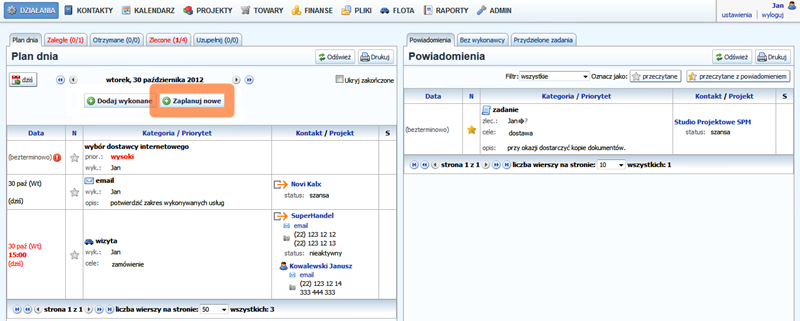
Kalendarz → Zaplanuj (plus w polu danego dnia - dotyczy dziś oraz kolejnych dni) Można zaplanować tylko przyszłe zadania, zadania przeszłe dodawane są jako zakończone. Zdarzenia anulowane dodaje się w ten sam sposób.
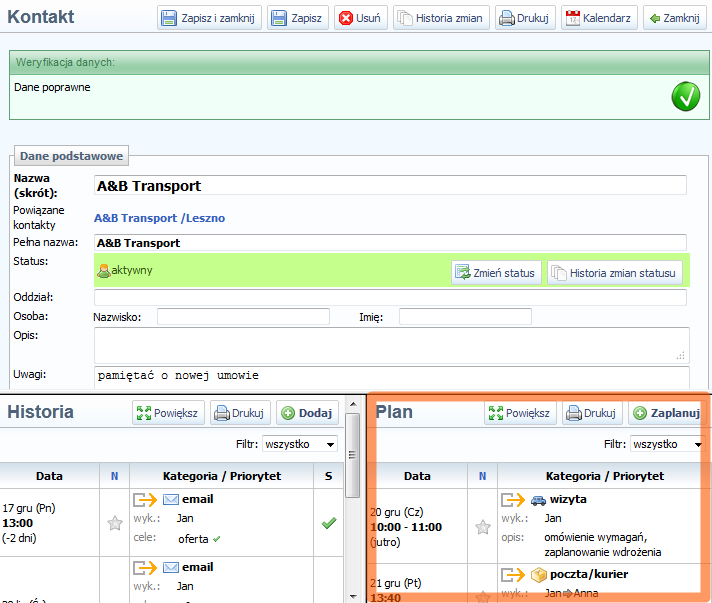
Kontakty → karta kontaktu (otwórz dowolny kontakt) → Plan → Zaplanuj
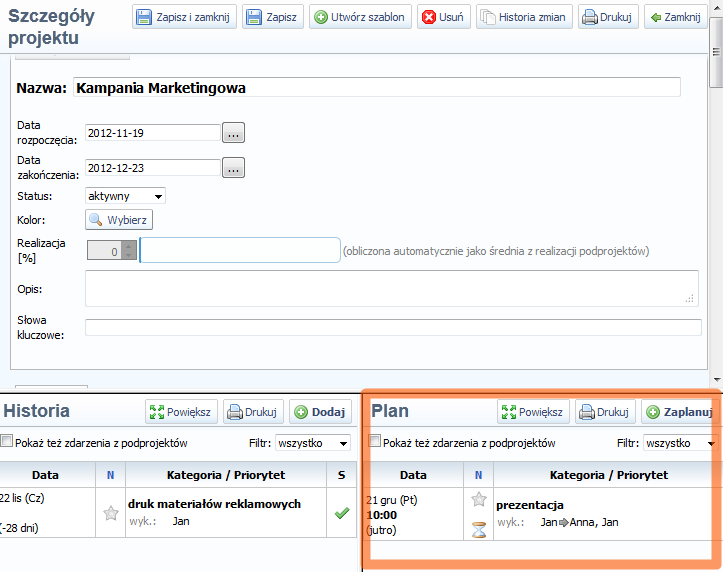
Projekty → karta projektu (otwórz dowolny projekt) → Plan → Zaplanuj