Wystawianie faktury zaliczkowej: Różnice pomiędzy wersjami
(→Wystawianie faktury zaliczkowej) |
|||
| Linia 16: | Linia 16: | ||
| − | |||
<!--pyt: Jak poprawnie wystawić fakturę zaliczkową i fakturę końcową do niej? | <!--pyt: Jak poprawnie wystawić fakturę zaliczkową i fakturę końcową do niej? | ||
odp. W celu dodania faktury zaliczkowej klikamy przycisk Dodaj zaliczkę znajdujacy sie po prawej stronie na liscie faktur przychodowych w zakładce Finanse. Na fakturze zaliczkowej w sekcji pozycje powinny zostać podane wartości CAŁOŚCI zamówienia. Wysokość zaliczki podajemy natomiast w sekcji Zaliczki znajdującej się pod sekcją pozycji. Należy w tym polu podać wartość brutto zaliczki do wpłaty. | odp. W celu dodania faktury zaliczkowej klikamy przycisk Dodaj zaliczkę znajdujacy sie po prawej stronie na liscie faktur przychodowych w zakładce Finanse. Na fakturze zaliczkowej w sekcji pozycje powinny zostać podane wartości CAŁOŚCI zamówienia. Wysokość zaliczki podajemy natomiast w sekcji Zaliczki znajdującej się pod sekcją pozycji. Należy w tym polu podać wartość brutto zaliczki do wpłaty. | ||
| Linia 29: | Linia 28: | ||
[[Plik:zaliczka3.png|center|link=]] | [[Plik:zaliczka3.png|center|link=]] | ||
--> | --> | ||
| − | + | ||
| − | + | ==Dodanie faktury zaliczkowej== | |
| − | + | Faktury zaliczkowe mogą być tworzone bezpośrednio z listy faktur | |
| + | '''FINANSE → Sprzedaż / Przychody → Dodaj zaliczkę''' | ||
| + | [[Plik:Dodaj zaliczke.png|center|link=]] | ||
| + | |||
| + | lub poprzez akcję '''''Jako zaliczka''''' dla faktur pro-forma. | ||
| + | [[Plik:Jako zaliczka.png|center|link=]] | ||
| + | |||
| + | Dla każdej faktury zaliczkowej można też stworzyć pro-formę oraz [[Korekty faktur|korektę faktury]]. | ||
| + | |||
| + | |||
| + | |||
| + | ==Ekran faktury zaliczkowej== | ||
| + | |||
| + | fakturę zaliczkową (sekcja: Pozycje) wypełniamy analogicznie jak fakturę przychodową, '''wpisując wartości CAŁOŚCI zamówienia''' '' → ''w sekcji '''Zaliczki''' podajemy wartość wpłaconej kwoty'' | ||
| + | [[Plik:2015-12-10 10 45 30-Dodanie faktury zaliczkowej.png|center|link=]] | ||
Ekran faktur zaliczkowych jest bardzo zbliżony do ekranu [[FAKTURY| zwykłej faktury]]. Różni się wyłącznie sekcją zaliczki. | Ekran faktur zaliczkowych jest bardzo zbliżony do ekranu [[FAKTURY| zwykłej faktury]]. Różni się wyłącznie sekcją zaliczki. | ||
| − | System automatycznie oblicza pozostałą kwotę zaliczki przy tworzeniu kolejnej zaliczki. | + | Jeśli zaliczka jest już zapłacona, uzupełnij pola |
| + | * Wpłaty (kwota) | ||
| + | * Data wpłaty | ||
| + | |||
| + | |||
| + | ==Zatwierdzanie zaliczki (wystawianie faktury zaliczkowej)== | ||
| + | |||
| + | Standardowo - przyciskiem WYSTAW, tak jak zwykłą fakturę. Wystawiona zaliczka otrzymuje numer w stylu faktury, nie ma oddzielnej puli numerów. | ||
| + | |||
| + | [[Plik:Wystaw zaliczkową.png|center|link=]] | ||
| + | |||
| + | Jeśli używasz modułu MAGAZYN, wówczas faktura zaliczkowa nie powoduje jeszcze wygenerowania WZ, aby zdjąć towar z magazynu. | ||
| + | WZ zostanie wygenerowane dla faktury końcowej / ostatniej zaliczki. | ||
| + | |||
| + | |||
| + | ==Dodawanie następnej/ostatniej zaliczki lub faktury końcowej== | ||
| + | |||
| + | Na ekranie zaliczki, użyj przycisków u góry ekranu. | ||
| + | |||
| + | [[Plik:Zal przyciski górne.png|center|link=]] | ||
| + | |||
| + | |||
| + | System automatycznie oblicza i proponuje pozostałą kwotę zaliczki przy tworzeniu kolejnej zaliczki. | ||
==Czym różni się faktura zaliczkowa od faktury przychodowej?== | ==Czym różni się faktura zaliczkowa od faktury przychodowej?== | ||
Wersja z 11:57, 10 gru 2015
Podczas wystawiania faktury zaliczkowej należy wypełnić sekcję "Zaliczki" będącą informacją o wielkości dokonanej przez klienta wpłaty.
W systemie możemy stworzyć 2 rodzaje faktur zaliczkowych:
- faktury zaliczkowe - zwykłe faktury zaliczkowe dokumentujące otrzymanie zaliczki
- faktury zaliczkowe końcowe - faktura zaliczkowa rozliczająca płatność po zakończeniu prac, do której nie otrzymano jeszcze pełnej płatności.
Spis treści
Dodanie faktury zaliczkowej
Faktury zaliczkowe mogą być tworzone bezpośrednio z listy faktur FINANSE → Sprzedaż / Przychody → Dodaj zaliczkę

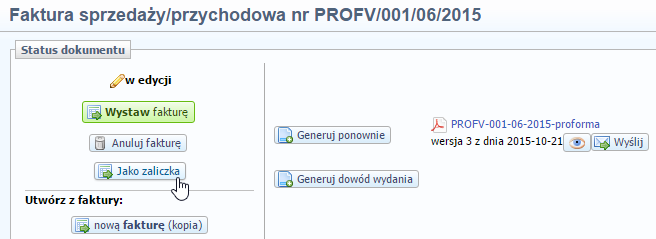
lub poprzez akcję Jako zaliczka dla faktur pro-forma.
Dla każdej faktury zaliczkowej można też stworzyć pro-formę oraz korektę faktury.
Ekran faktury zaliczkowej
fakturę zaliczkową (sekcja: Pozycje) wypełniamy analogicznie jak fakturę przychodową, wpisując wartości CAŁOŚCI zamówienia → w sekcji Zaliczki podajemy wartość wpłaconej kwoty

Ekran faktur zaliczkowych jest bardzo zbliżony do ekranu zwykłej faktury. Różni się wyłącznie sekcją zaliczki.
Jeśli zaliczka jest już zapłacona, uzupełnij pola
- Wpłaty (kwota)
- Data wpłaty
Zatwierdzanie zaliczki (wystawianie faktury zaliczkowej)
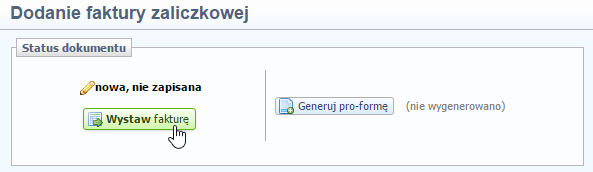
Standardowo - przyciskiem WYSTAW, tak jak zwykłą fakturę. Wystawiona zaliczka otrzymuje numer w stylu faktury, nie ma oddzielnej puli numerów.
Jeśli używasz modułu MAGAZYN, wówczas faktura zaliczkowa nie powoduje jeszcze wygenerowania WZ, aby zdjąć towar z magazynu. WZ zostanie wygenerowane dla faktury końcowej / ostatniej zaliczki.
Dodawanie następnej/ostatniej zaliczki lub faktury końcowej
Na ekranie zaliczki, użyj przycisków u góry ekranu.
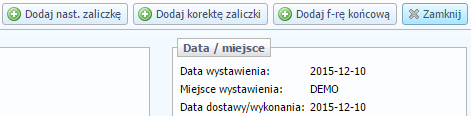
System automatycznie oblicza i proponuje pozostałą kwotę zaliczki przy tworzeniu kolejnej zaliczki.
Czym różni się faktura zaliczkowa od faktury przychodowej?
Podczas wystawiania faktury zaliczkowej wypełniamy pola formularza analogicznie jak podczas wystawiania faktury przychodowej bez zaliczki. Jedyną różnicą jest konieczność wpisania wartości zaliczki.

|

|
| Lewa strona tabeli prezentuje sekcje (Zaliczki i Podsumowanie) faktury zaliczkowej, natomiast prawa - faktury przychodowej. | |
