Wystawianie faktury zaliczkowej
Podczas wystawiania faktury zaliczkowej należy wypełnić sekcję "Zaliczki" będącą informacją o wielkości dokonanej przez klienta wpłaty. W systemie możemy stworzyć 2 rodzaje faktur zaliczkowych:
- faktury zaliczkowe - zwykłe faktury zaliczkowe dokumentujące otrzymanie zaliczki
- faktury zaliczkowe końcowe - faktura zaliczkowa rozliczająca płatność po zakończeniu prac, do której nie otrzymano jeszcze pełnej płatności.
Spis treści
Dodanie faktury zaliczkowej
Faktury zaliczkowe mogą być tworzone bezpośrednio z listy faktur FINANSE → Sprzedaż / Przychody → Dodaj zaliczkę

lub poprzez akcję Jako zaliczka dla faktur pro-forma.
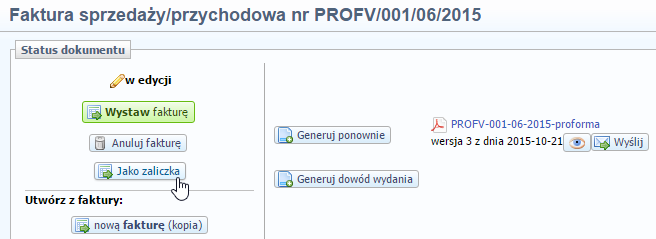
Dla każdej faktury zaliczkowej można też stworzyć pro-formę oraz korektę faktury.
Ekran faktury zaliczkowej
fakturę zaliczkową (sekcja: Pozycje) wypełniamy analogicznie jak fakturę przychodową, wpisując wartości CAŁOŚCI zamówienia → w sekcji Zaliczki podajemy wartość wpłaconej kwoty

Ekran faktur zaliczkowych jest bardzo zbliżony do ekranu zwykłej faktury. Różni się wyłącznie sekcją zaliczki.
Jeśli zaliczka jest już zapłacona, uzupełnij pola
- Wpłaty (kwota)
- Data wpłaty
Zatwierdzanie zaliczki (wystawianie faktury zaliczkowej)
Standardowo - przyciskiem WYSTAW, tak jak zwykłą fakturę. Wystawiona zaliczka otrzymuje numer w stylu faktury, nie ma oddzielnej puli numerów.
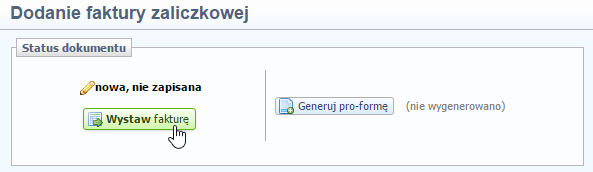
Jeśli używasz modułu MAGAZYN, wówczas faktura zaliczkowa nie powoduje jeszcze wygenerowania WZ, aby zdjąć towar z magazynu. WZ zostanie wygenerowane dla faktury końcowej / ostatniej zaliczki.
Dodawanie następnej/ostatniej zaliczki lub faktury końcowej
Na ekranie zaliczki, użyj przycisków u góry ekranu.
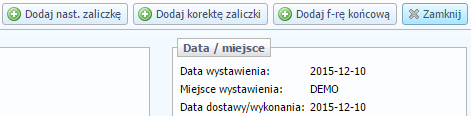
System automatycznie oblicza i proponuje pozostałą kwotę zaliczki przy tworzeniu kolejnej zaliczki.
Na wydruku PDF, automatycznie pojawi się informacja o zaliczkach. Np. faktura końcowa:

Czym różni się ekran faktury zaliczkowej od przychodowej?
Podczas wystawiania faktury zaliczkowej wypełniamy pola formularza analogicznie jak podczas wystawiania faktury przychodowej bez zaliczki. Jedyną różnicą jest konieczność wpisania wartości zaliczki.

|

|
| Lewa strona tabeli prezentuje sekcje (Zaliczki i Podsumowanie) faktury zaliczkowej, natomiast prawa - faktury przychodowej. | |
Rozliczanie częsciowe zaliczek
Do wystawionej faktury zaliczkowej możemy również dodać rozliczenie częściowe:
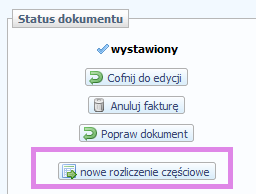
Po kliknięciu przycisku system utworzy:
- nową fakturę ze wszystkimi pozycjami
- faktura ta będzie w trybie "zwykłej" faktury a nie faktury zaliczkowej
- faktura będzie automatycznie zawierać dodatkową, ostatnią pozycję "Rozliczenie zaliczki numer {tutaj automatycznie uzupełniony numer zaliczki}" , domyślnie z wartością 0 .
Na tak utworzonej fakturze należy:
- usunąć pozycje które nie zostały jeszcze rozliczone i pozostawić tylko rozliczone pozycje.
- w dodatkowej pozycji "Rozliczenie zaliczki numer..." należy do pola netto/jedn. skopiować wartość z minusem jaka pozostała w podsumowaniu netto po usunięciu nierozliczonych pozycji
