Oznaczenia GTU
| poprzedni: Poprzedni (Drukowanie listy faktur) | menu: Faktury → FAKTURY PRZYCHODOWE | następny: Następny (Wysyłanie przypomnień o nieopłaconych fakturach) |
Od 1.10.2020 roku pojawił się nowy obowiązek raportowania do urzędu skarbowego w ramach JPK faktur sprzedaży według kodów GTU oraz rodzajów transakcji.
Dotychczasowy format JPK_VAT zostanie zastąpiony nowymi JPK_V7M (dla firm rozliczających się miesięcznie) oraz JPK_V7K (dla firm rozliczających się kwartalnie). Poza do tej pory przechowywanymi informacjami, nowe pliki JPK_VAT będą zawierać m.in. grupowanie towarów i usług (GTU 1-13). Oznaczenia są wymagane tylko gdy prowadzą Państwo sprzedaż objętą tymi kodami.
Niniejszy przewodnik pokazuje jak w CRM Vision należy zapisać oznaczenia kodów, aby poprawnie wystawić faktury i wyeksportować plik JPK.
Spis treści
Oznaczenia (grupy towarowe) GTU
Kody GTU należy uzupełnić w bazie towarów/usług (gdy sprzedaż dotyczy grup towarów/usług objętych tymi kodami).
Szczegółowe informacje oraz lista kodów:
Zapisanie oznaczeń GTU dla towarów i usług
- na ekranie towaru/usługi:
 Ekran towaru - oznaczenie GTU
 - hurtowo - poprzez akcję dla zaznaczonych towarów/usług:
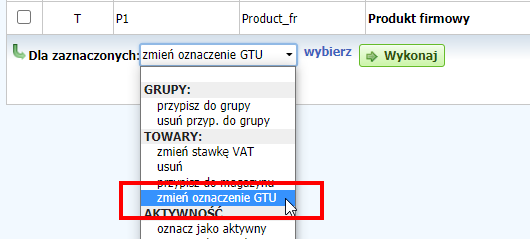 Lista towarów - oznaczenie GTU
 - hurtowo - poprzez import/eksport z Excela. Używając trybu nadpisywania tylko uzupełnionych pól, można szybko zaktualizować całą bazę towarów/usług.


Tworzenie faktury - wybór GTU
Oznaczenie GTU do faktury zostaje automatycznie pobrane z towarów/usług - nie ma osobnego pola GTU na fakturze.
Dlatego przy sprzedaży wymagającej oznaczenia GTU, należy wybrać odpowiedni towar z listy.

Wystawienie faktury - wydruk oznaczenia GTU na PDF
Domyślnie, oznaczenie GTU nie jest pokazywane na wydruku (obowiązkowe jest tylko w JPK). Można je jednak włączyć, aby np. ułatwić ksiegowanie dokumentów.
Opcja znajduje się w menu: Finanse -> Konfiguracja -> Faktury -> Towary i usługi na fakturze -> Uwzględnij w pozycji kod GTU: tak
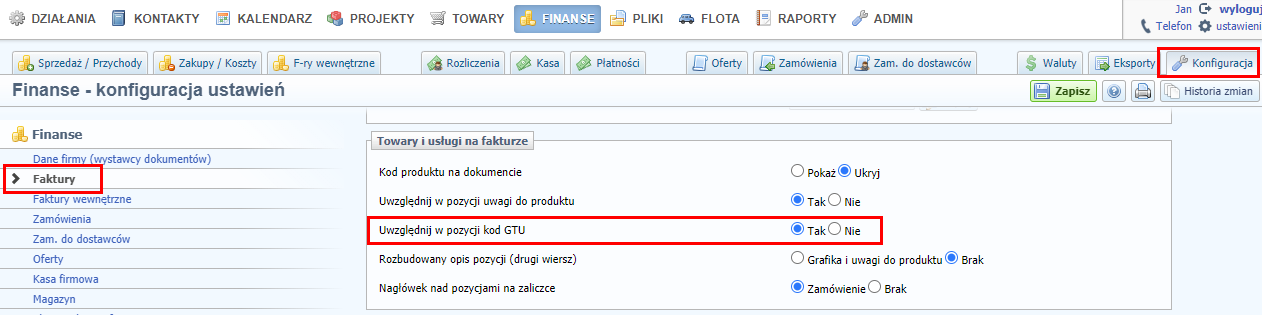
Po wystawieniu faktury z towarem/usługą z GTU, wydruk będzie zawierał oznaczenie w kolumnie nazwy. Na jednej fakturze może sie znaleźć wiele kodów GTU.

GTU w pliku JPK_V7M / JPK_V7K
Oznaczenia GTU są pobierane z karty towaru w momencie generowania pliku JPK. Oznacza to, że moża uzupełnić kody GTU w towarach przed eksportem JPK i zostaną one poprawnie użyte.
Eksport JPK jest możliwy w menu: Finanse -> Eksporty:

Uwaga! Aby działały oznaczenia GTU, konieczny jest na fakturze wybór uprzednio utworzonego towaru/usługi z modułu TOWARY (zobacz: Dodawanie towaru/usługi)
Oznaczenia rodzajów transakcji (procedura i ewidencja)
Tworzenie faktury - wybór kodu procedury / ewidencji
Odpowiednie pola znajdują się poniżej sekcji z pozycjami faktury:

Przykład 1. Oznaczenie WDT - w polu ewidencja

Przykład 2. Oznaczenie WNT - w polu procedura

Tworzenie faktury - wybór pozostałych adnotacji
Dodatkowe pole znajduje się w sekcji "Dokument" - pozwala wybrać znacznik np. "MPP - mechanizm podzielonej płatności"

Pytania i odpowiedzi
Czy bez oznaczenia kodów GTU oraz procedury i ewidencji wystawiane faktury nadal będą poprawne?
Tak. Jeżeli generują Państwo pliki JPK w innym programie, albo księgowość oznacza w swoim programie faktury wg ustalonych wcześniej kryteriów, nie ma potrzeby dodatkowego oznaczania ich w CRM. Kody nie są wymagane na wydruku PDF faktury.
Warto jednak stosować pełne oznaczanie faktur wystawianych w CRM, gdyby w przyszłości zaszła konieczność eksportu danych.
Dotychczas pozycje na fakturze wpisywałem ręcznie, bez wybierania towaru z listy. Jak oznaczać GTU?
W tym przypadku najprościej jest wprowadzić tyle wpisów do bazy towarów, ile kodów GTU będzie używanych, i wybierać je na fakturze tylko do celów poprawnego zapisu GTU.
Krok po kroku:
- tworzymy nowy towar. Wpisujemy ręczne w polu kod "GTU_06" oraz własna dowolną nazwę. W sekcji "oznaczenie GTU" wybieramy właściwy kod.
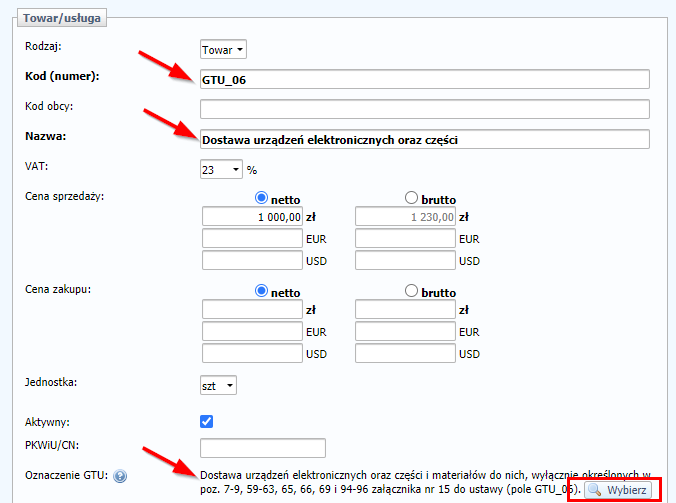 Nowy towar na potrzeby oznaczenia GTU
 - tworzymy nową fakturę. W pozycji wybieramy wcześniej utworzony towar:
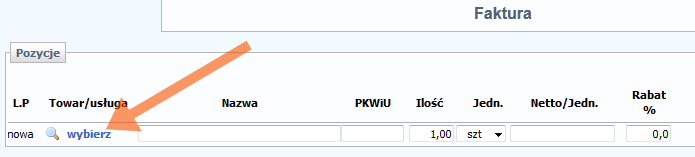 Faktura - wybierz towar
po wybraniu towaru będzie on widoczny jako link. Treść pozycji wpisujemy dowolną:
 Faktura - wpisanie nazwy pozycji po wybraniu towaru GTU
 - dalsze kroki wystawienia faktury bez zmian. Aby kod GTU pojawił się na wydruku PDF faktury, należy włączyć pokazywanie kolumny "kod" albo pokazywanie "oznaczenia GTU" (opisane na tej stronie powyżej).


| poprzedni: Poprzedni (Drukowanie listy faktur) | menu: Faktury → FAKTURY PRZYCHODOWE | następny: Następny (Wysyłanie przypomnień o nieopłaconych fakturach) |
