Integracja z Nowym MS Outlook
Celem instalacji rozszerzenia jest możliwość szybkiego i wygodnego dodawania odebranych i wysłanych wiadomości do systemu CRM. System na podstawie adresu e-mail odbiorcy lub nadawcy wiadomości wyszukuje odpowiedni kontakt i tworzy dla niego zdarzenie o kategorii „e-mail” uzupełniając odpowiednie dane takie jak data, treść i załączniki do wiadomości.
Warunkiem koniecznym do poprawnego działania rozszerzenia jest jednorazowe uzupełnienie odpowiednich danych konfiguracyjnych (patrz pkt. 3 → Konfiguracja rozszerzenia), a także wcześniejsze utworzenie kontaktu (wraz z adresem e-mail) w systemie CRM.
Spis treści
Pobranie rozszerzenia
Na stronie logowania do systemu w ramce integracja z programami pocztowymi znajdą Państwo link pobierz rozszerzenie za pomocą którego należy ściągnąć plik rozszerzenia i zapisać go w wybranej lokalizacji na dysku lokalnym komputera
Instalacja rozszerzenia
- W przeglądarce internetowej wpisujemy adres https://aka.ms/olksideload
- Pojawi się panel do logowania na nasze konto Outlook . Wpisujemy dane do logowania.
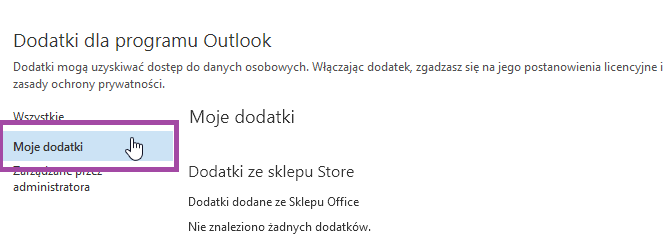
- Po zalogowaniu wyświetli się automatycznie okno do instalacji dodatków do Outlooka. Wybieramy na nim opcję Moje dodatki :
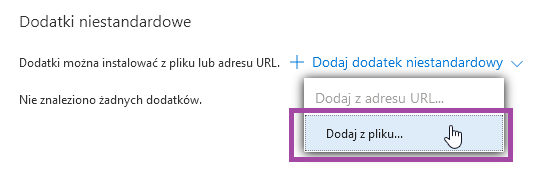
- Na dole okna wybieramy opcję Dodaj dodatek niestandardowy -> Dodaj z pliku:
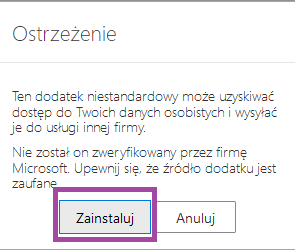
- Wybieramy wcześniej pobrany ze strony plik . Po pojawieniu się okna z ostrzeżeniem klikamy Zainstaluj :
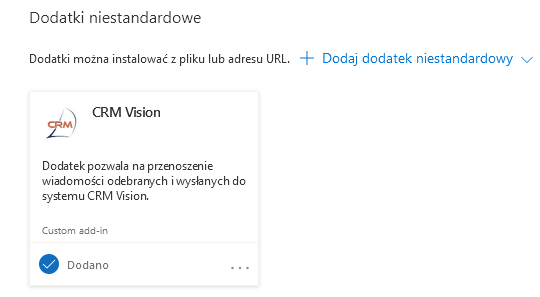
- Po zakończeniu procesu instalacji dodatek powinien pojawić się na liście:


Konfiguracja rozszerzenia
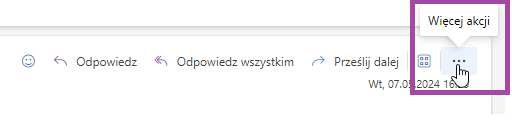
- Przechodzimy na ekran podglądu dowolnej wiadomości i z dostępnych opcji wybieramy ikonkę 3 kropek które oznaczają więcej akcji do wyboru:
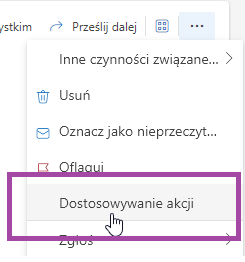
- Z listy akcji wybieramy opcję Dostosowywanie akcji :
- W oknie które się pojawi w sekcji Aplikacjezaznaczamy CRM Vision i klikamy Zapisz :
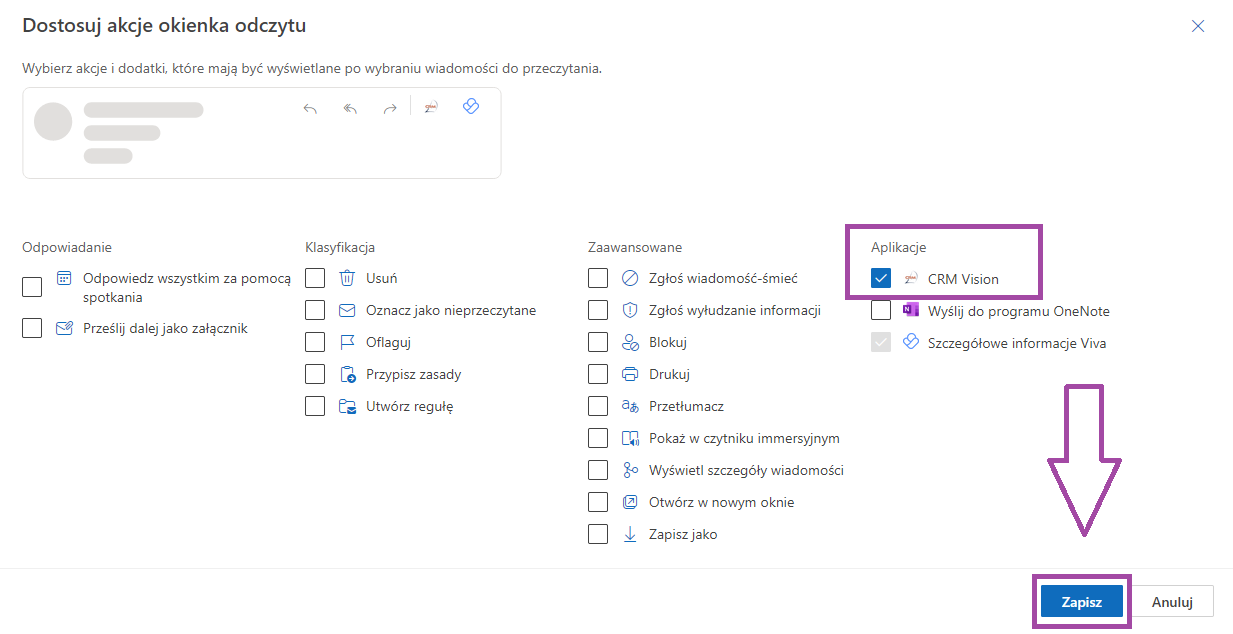
- Teraz na liście akcji dla dowolnej wiadomości będzie pojawiać się też akcja oznaczona ikonką CRM Vision
- fdsfds
- fdsfsdf


W okienku konfiguracyjnym należy uzupełnić następujące pola:
- identyfikator firmy – jest to unikalny identyfikator Państwa firmy dla systemu CRM, znajduje się on między innymi w adresie www, przez który łączą się Państwo z systemem - jest to ostatni wyraz adresu np. demo w przypadku adresu:
http://crmvision.pl/app/demo Identyfikator firmy jest widoczny także po zalogowaniu do systemu w dolnej prawej części okna jako Id klienta, tuż obok linków Pomocy oraz Infolinii.
- login – login użytkownika wykorzystywany przez Państwa do autoryzacji w systemie
- hasło – hasło wykorzystywane przez Państwa do autoryzacji w systemie
Po uzupełnieniu tych danych można użyć przycisku „testuj połączenie” w celu sprawdzenia poprawności wpisanych danych.
- obsługa załączników – oznacza sposób w jaki program będzie traktować załączniki do wiadomości przy każdej próbie importu wiadomości e-mail do systemu. Należy wybrać jedną z dostępnych opcji:
-
- - zawsze pytaj czy dodać – program za każdym razem gdy będziemy chcieli zaimportować wiadomość do systemu CRM zapyta nas czy wraz z wiadomością mają zostać zaimportowane także załączniki do tej wiadomości (jeżeli oczywiście wiadomość posiada załączniki)
- - zawsze dodawaj do CRM – program przy próbie importu wiadomości automatycznie zaimportuje również jej załączniki do systemu CRM.
- - nigdy nie dodawaj do CRM - program przy próbie importu wiadomości automatycznie pominie jej załączniki i nie zaimportuje ich do systemu CRM.
- obsługa projektów – oznacza sposób w jaki program będzie traktować wiadomości powiązane z kontaktami należącymi do projektów zarejestrowanych w systemie CRM. Należy wybrać jedną z dostępnych opcji:
-
- - zawsze pytaj czy przypisać – program za każdym razem kiedy wykryje powiązanie z jakimkolwiek projektem zapyta czy chcemy aby wiadomość została przypisana również do wybranego projektu.
- - nigdy nie przypisuj – program zawsze będzie ignorował powiązania z projektami i nie będzie do nich przypisywał importowanych wiadomości.
Korzystanie z rozszerzenia
W celu zaimportowania wiadomości do systemu CRM należy zaznaczyć wybraną wiadomość oraz kliknąć jeden z przycisków widocznych w zakładce Dodatki (Outlook 2010-2021 i Outlook 365) lub na pasku narzędzi(Outlook 2007):
- CRM – wiadomość odebrana w przypadku gdy importujemy wiadomość otrzymaną wcześniej od kontrahenta
- CRM – wiadomość wysłana w przypadku wiadomości wysłanej do kontrahenta.
W przypadku wiadomości wysłanej do wielu kontrahentów system spróbuje zaimportować wiadomość dla każdego z nich.


Odinstalowanie rozszerzenia
Rozszerzenie można bardzo łatwo odinstalować za pomocą opcji usuwania programów w panelu sterowania systemu Windows. Rozszerzenie widoczne jest pod nazwą CRM Vision Outlook Plugin.
Rozwiązanie problemów
- Co zrobić jeśli podczas instalacji pluginu wystąpił błąd?
- Co zrobić jeśli po zainstalowaniu dodatku do MS Outlook nie są widoczne przyciski do importu wiadomości?
- Rozwiązanie problemu w Windows 7 + Office 2013
- MS Outlook - przy próbie importu wiadomości otrzymuję komunikat "Błąd : Niepoprawny format danych".


