Wyszukiwanie osób kontaktowych: Różnice pomiędzy wersjami
(Utworzył nową stronę „Kategoria:Kontakty Jesteś tutaj: Pomoc → Kontakty → OSOBY KONTAKTOWE”) |
|||
| (Nie pokazano 20 wersji utworzonych przez 2 użytkowników) | |||
| Linia 1: | Linia 1: | ||
| − | [[Kategoria:Kontakty]] | + | [[Kategoria:Osoby kontaktowe]] |
| − | + | {{Nav | |
| + | |[[Jednoczesna edycja wielu osób kontaktowych|Poprzedni (Jednoczesna edycja wielu osób kontaktowych)]] | ||
| + | |[[:Kategoria:Kontakty|Kontakty]] → [[:Kategoria:Osoby kontaktowe|OSOBY KONTAKTOWE]] | ||
| + | |[[Funkcje osób kontaktowych|Następny(Funkcje osób kontaktowych)]] | ||
| + | }} | ||
| + | |||
| + | |||
| + | __SPIS__ | ||
| + | |||
| + | ==Proste wyszukiwanie== | ||
| + | Wyszukiwanie osób kontaktowych w systemie CRM Vision odbywa się analogicznie jak [[Wyszukiwanie kontaktów|wyszukiwanie kontaktów]]. | ||
| + | |||
| + | |||
| + | ==Wyszukiwanie osób wg kontaktów== | ||
| + | |||
| + | Zaznaczenie opcji '''Uwzględnij kryteria listy kontaktów''' (u góry po prawej stronie) pokaże tylko te osoby, które należą do firm aktualnie znalezionych na zakładce "Kontakty". | ||
| + | |||
| + | [[Plik:osoby_kont.png|border|600px|center|link=http://help.crmvision.pl/images/0/04/Osoby_kont.png]] | ||
| + | |||
| + | {{Informacja|Ważnym aspektem wyszukiwania są domyślnie ustawienia wyświetlania listy kontaktów. System pokazuje tylko "moje" kontakty, jeśli chcemy przeszukiwać całą bazę, niezależnie od opiekuna, przed rozpoczęciem wyszukiwania należy użyć przycisku '''Pokaż wszystkie''' znajdującego się na [[Lista kontaktów|liście kontaktów]]. Zmiany sposobu wyświetlania listy można dokonać w [[Kontakty - ustawienia indywidualne|Widok listy kontrahentów]].}} | ||
| + | |||
| + | {{top}} | ||
| + | |||
| + | ==Zaawansowane kryteria wyszukiwania== | ||
| + | Wyszukiwanie zaawansowane osób (np. pracowników, właścicieli) wykonujemy, określając [[Wyszukiwanie kontaktów#Zaawansowane wyszukiwanie wg dowolnych kryteriów|kryteria zaawansowane]] w zakładce [[:Kategoria:Kontakty|Kontakty]], następnie należy przejść do zakładki '''osoby kontaktowe''' i oznaczyć opcję '''Uwzględnij kryteria listy kontaktów''' (tak jak punkcie powyżej). | ||
| + | |||
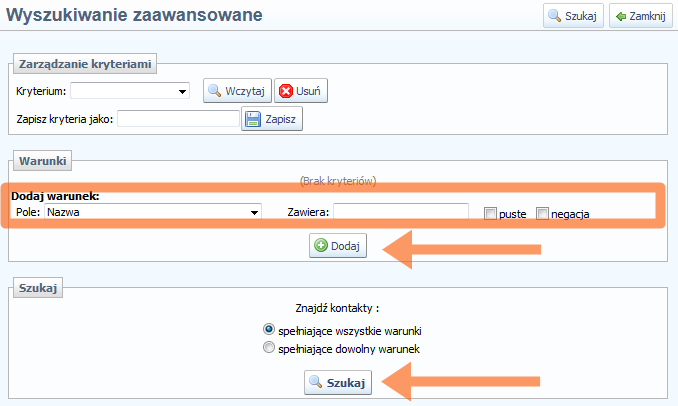
| + | Zależnie od tego według jakich kryteriów (danych) będą wyszukiwane osoby, należy skorzystać z funkcji '''Kryteria zaawansowane''', a następnie dodać jeden lub kilka '''Warunków''', np.: | ||
| + | * '''Nazwa''' - odnosi się do nazwy kontaktu wpisanej w polu '''Nazwa (skrót)''' [[Karta kontaktu|karty kontaktu]] | ||
| + | * '''Grupa''' - nazwa grupy do jakiej/jakich przypisany jest kontakt | ||
| + | * '''Osoba kontaktowa - imię''' - imię osoby kontaktowej przypisanej do poszukiwanego kontaktu | ||
| + | po wybraniu każdy z warunków należy '''Dodać''', a na końcu użyć przycisku '''Szukaj''' | ||
| + | |||
| + | [[Plik:Kryteria_zaawansowane.png|border|center|500px|link=http://help.crmvision.pl/images/7/71/Kryteria_zaawansowane.png]] | ||
| + | |||
| + | |||
| + | {{top}} | ||
| + | {{Nav | ||
| + | |[[Jednoczesna edycja wielu osób kontaktowych|Poprzedni (Jednoczesna edycja wielu osób kontaktowych)]] | ||
| + | |[[:Kategoria:Kontakty|Kontakty]] → [[:Kategoria:Osoby kontaktowe|OSOBY KONTAKTOWE]] | ||
| + | |[[Funkcje osób kontaktowych|Następny(Funkcje osób kontaktowych)]] | ||
| + | }} | ||
Aktualna wersja na dzień 11:47, 23 gru 2014
Spis treści
Proste wyszukiwanie
Wyszukiwanie osób kontaktowych w systemie CRM Vision odbywa się analogicznie jak wyszukiwanie kontaktów.
Wyszukiwanie osób wg kontaktów
Zaznaczenie opcji Uwzględnij kryteria listy kontaktów (u góry po prawej stronie) pokaże tylko te osoby, które należą do firm aktualnie znalezionych na zakładce "Kontakty".


Zaawansowane kryteria wyszukiwania
Wyszukiwanie zaawansowane osób (np. pracowników, właścicieli) wykonujemy, określając kryteria zaawansowane w zakładce Kontakty, następnie należy przejść do zakładki osoby kontaktowe i oznaczyć opcję Uwzględnij kryteria listy kontaktów (tak jak punkcie powyżej).
Zależnie od tego według jakich kryteriów (danych) będą wyszukiwane osoby, należy skorzystać z funkcji Kryteria zaawansowane, a następnie dodać jeden lub kilka Warunków, np.:
- Nazwa - odnosi się do nazwy kontaktu wpisanej w polu Nazwa (skrót) karty kontaktu
- Grupa - nazwa grupy do jakiej/jakich przypisany jest kontakt
- Osoba kontaktowa - imię - imię osoby kontaktowej przypisanej do poszukiwanego kontaktu
po wybraniu każdy z warunków należy Dodać, a na końcu użyć przycisku Szukaj