Dodawanie nowego kontaktu: Różnice pomiędzy wersjami
| (Nie pokazano 39 wersji utworzonych przez 2 użytkowników) | |||
| Linia 1: | Linia 1: | ||
| − | + | [[Kategoria:Zarządzanie kontaktami]] | |
| + | {{Nav | ||
| + | |[[Karta kontaktu|Poprzedni (Karta kontaktu)]] | ||
| + | |[[:Kategoria:Kontakty|Kontakty]] → [[:Kategoria:Zarządzanie kontaktami|ZARZĄDZANIE KONTAKTAMI]] | ||
| + | |[[Import/Eksport kontaktów|Następny (Import/Eksport kontaktów)]] | ||
| + | }} | ||
| − | |||
| − | |||
| − | |||
| − | |||
| − | |||
| − | |||
| − | |||
| − | |||
| − | |||
| + | __SPIS__ | ||
| − | |||
| − | == | + | == Tworzenie nowego kontaktu == |
| − | |||
| − | |||
| − | |||
| − | |||
| − | |||
| − | + | Dodanie nowego kontaktu możliwe jest z kilku różnych ekranów. Niezależnie czy aktualnie praca wykonywana jest w module [[:Kategoria:Działania|Działania]], [[:Kategoria:Kontakty|Kontakty]], [[:Kategoria:Kalendarz|Kalendarz]], [[:Kategoria:Projekty|Projekty]] czy też [[:Kategoria:Finanse|Finanse]] możemy bez problemu umieścić w bazie nowe przedsiębiorstwo lub osobę. | |
| − | |||
| − | |||
| − | |||
| − | |||
| − | |||
| − | |||
| − | |||
| − | + | === Podstawowy sposób z poziomu KONTAKTÓW === | |
| − | |||
| − | |||
| − | |||
| − | |||
| − | |||
| + | Podstawowym sposobem na utworzenie kontaktu jest skorzystanie z przycisku '''Dodaj nowy kontakt''' w module '''[[:Kategoria:Kontakty|KONTAKTY]]'''. | ||
| − | = | + | [[Plik:Tabela_kontaktow.png|center|600px|Przykładowa tabela kontaktów z zaznaczonym w prawym górnym rogu przyciskiem "Dodaj nowy kontakt"|link=http://help.crmvision.pl/images/d/d8/Tabela_kontaktow.png]] |
| − | |||
| − | |||
| − | |||
| − | |||
| − | + | Po wykonaniu powyższej czynności zostanie otwarta karta '''Dodaj nowy kontakt''', w której należy wypełnić co najmniej dane podstawowe, tzn. Nazwa(skrót) oraz Status. Im więcej pól zostanie uzupełnionych tym łatwiej będzie odszukiwać kontakty w przyszłości. | |
| − | + | [[Plik:Dodaj_nowy_kontakt.png|center|600px|link=http://help.crmvision.pl/images/0/0e/Dodaj_nowy_kontakt.png|Karta widoczna po wybraniu opcji - "Dodaj nowy kontakt"|link=http://help.crmvision.pl/images/0/0e/Dodaj_nowy_kontakt.png]] | |
| − | [[Plik: | ||
| − | |||
| − | |||
| − | |||
| − | |||
| − | + | Tworząc Kontakt można dodać [[Dodawanie osoby kontaktowej|nową osobę kontaktową]] opisując ją za pomocą stanowiska jakie piastuje oraz funkcji pełnionych w przedsiębiorstwie, danych kontaktowych i informacji dodatkowych. | |
| − | [[ | ||
| − | + | ||
| − | + | Po zapisaniu otwarta zostanie właściwa [[Karta kontaktu|karta kontaktu]] w której możemy powiązać faktury, pliki czy projekty. | |
| − | + | {{top}} | |
| + | == Inne sposoby dodawania == | ||
| + | |||
| + | === Tworzenie kontaktu z poziomu DZIAŁAŃ === | ||
| + | |||
| + | Planowanie nowego '''[[:Kategoria:Działania|Działania]]''' może wymagać przypisania do niego [[:Kategoria:Kontakty|Kontaktu]], który jeszcze nie istnieje. Czynność tę można wykonać podczas Planowania nowego lub Dodawania wykonanego '''[[:Kategoria:Działania|Działania]]'''. | ||
| + | |||
| + | {| class="wikitable" | ||
| + | | w karcie '''Zaplanuj nowe''' (opcjonalnie: '''Dodaj wykonane'''): | ||
| + | #wybieramy '''kategoria:''' należy wybrać z listy odpowiadający nam wariant | ||
| + | #oznaczamy '''Przypisanie:''' Kontakt | ||
| + | | [[Plik:Nowe_dzialanie.png|border|250px|link=http://help.crmvision.pl/images/a/af/Nowe_dzialanie.png]] | ||
| + | |- | ||
| + | | w automatycznie otwartym oknie '''Znajdź kontakt''' wybieramy opcję w lewym górnym rogu '''Dodaj nowy kontakt''' | ||
| + | | [[Plik:Znajdz_kontakt.png|border|250px|link=http://help.crmvision.pl/images/d/d7/Znajdz_kontakt.png]] | ||
| + | |- | ||
| + | | pojawi się karta '''Dodaj nowy kontakt''' opisana powyżej, po jej wypełnieniu i zapisaniu system powróci do karty '''Znajdź kontakt''', na której wybieramy kursorem nowo utworzony wpis. | ||
| + | | [[Plik:Znajdz_kontakt_2.png|border|250px|link=http://help.crmvision.pl/images/d/d9/Znajdz_kontakt_2.png]] | ||
| + | |} | ||
| + | {{top}} | ||
| + | |||
| + | === Tworzenie kontaktu z poziomu KALENDARZA === | ||
| + | |||
| + | W [[:Kategoria:Kalendarz|Kalendarzu]] dodanie nowego kontaktu wykonujemy podczas Planowania/Dodawania wykonanego '''[[:Kategoria:Działania|Działania]]''' analogicznie jak w opisie powyżej. | ||
| + | {{top}} | ||
| + | |||
| + | === Tworzenie kontaktu z poziomu PROJEKTÓW === | ||
| + | |||
| + | W przypadku pojawienia się potrzeby dodania nowego kontaktu podczas planowania lub realizowania projektu, czynność taką wykonujemy w karcie '''Szczegóły projektu'''. W sekcji '''Kontakty''' wybierając opcję '''Dodaj kontakt do projektu'''. | ||
| + | |||
| + | [[Plik:Powiazanie_kontakt_projekt.png|center|600px|link=http://help.crmvision.pl/images/6/6a/Powiazanie_kontakt_projekt.png|Karta szczegółów projektu]] | ||
| + | {{top}} | ||
| + | |||
| + | === Tworzenie kontaktu z poziomu FINANSE === | ||
| + | |||
| + | W module '''FINANSE''' dodanie nowego kontaktu możliwe jest podczas tworzenia dowolnego rodzaju faktury. W części nabywca wystarczy wybrać opcję '''Dodaj nowy kontakt'''. | ||
| + | [[Plik:Dodanie_faktury.png|border|600px|center|link=http://help.crmvision.pl/images/f/f0/Dodanie_faktury.png]] | ||
| + | {{top}} | ||
| + | |||
| + | {{Nav | ||
| + | |[[Karta kontaktu|Poprzedni (Karta kontaktu)]] | ||
| + | |[[:Kategoria:Kontakty|Kontakty]] → [[:Kategoria:Zarządzanie kontaktami|ZARZĄDZANIE KONTAKTAMI]] | ||
| + | |[[Import/Eksport kontaktów|Następny (Import/Eksport kontaktów)]] | ||
| + | }} | ||
Aktualna wersja na dzień 15:32, 11 kwi 2014
Spis treści
Tworzenie nowego kontaktu
Dodanie nowego kontaktu możliwe jest z kilku różnych ekranów. Niezależnie czy aktualnie praca wykonywana jest w module Działania, Kontakty, Kalendarz, Projekty czy też Finanse możemy bez problemu umieścić w bazie nowe przedsiębiorstwo lub osobę.
Podstawowy sposób z poziomu KONTAKTÓW
Podstawowym sposobem na utworzenie kontaktu jest skorzystanie z przycisku Dodaj nowy kontakt w module KONTAKTY.

Po wykonaniu powyższej czynności zostanie otwarta karta Dodaj nowy kontakt, w której należy wypełnić co najmniej dane podstawowe, tzn. Nazwa(skrót) oraz Status. Im więcej pól zostanie uzupełnionych tym łatwiej będzie odszukiwać kontakty w przyszłości.
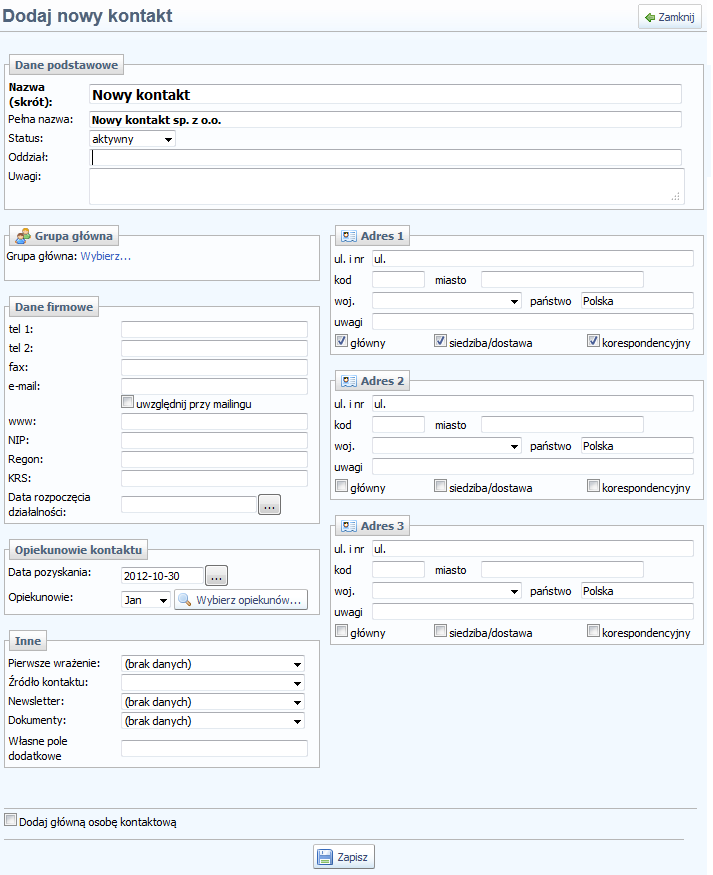
Tworząc Kontakt można dodać nową osobę kontaktową opisując ją za pomocą stanowiska jakie piastuje oraz funkcji pełnionych w przedsiębiorstwie, danych kontaktowych i informacji dodatkowych.
Po zapisaniu otwarta zostanie właściwa karta kontaktu w której możemy powiązać faktury, pliki czy projekty.
Inne sposoby dodawania
Tworzenie kontaktu z poziomu DZIAŁAŃ
Planowanie nowego Działania może wymagać przypisania do niego Kontaktu, który jeszcze nie istnieje. Czynność tę można wykonać podczas Planowania nowego lub Dodawania wykonanego Działania.
w karcie Zaplanuj nowe (opcjonalnie: Dodaj wykonane):
|

|
| w automatycznie otwartym oknie Znajdź kontakt wybieramy opcję w lewym górnym rogu Dodaj nowy kontakt | 
|
| pojawi się karta Dodaj nowy kontakt opisana powyżej, po jej wypełnieniu i zapisaniu system powróci do karty Znajdź kontakt, na której wybieramy kursorem nowo utworzony wpis. | 
|
Tworzenie kontaktu z poziomu KALENDARZA
W Kalendarzu dodanie nowego kontaktu wykonujemy podczas Planowania/Dodawania wykonanego Działania analogicznie jak w opisie powyżej.
Tworzenie kontaktu z poziomu PROJEKTÓW
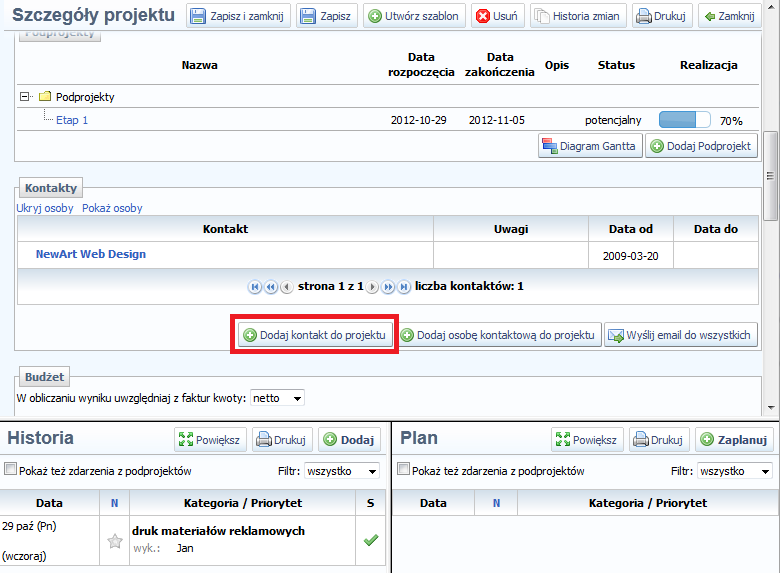
W przypadku pojawienia się potrzeby dodania nowego kontaktu podczas planowania lub realizowania projektu, czynność taką wykonujemy w karcie Szczegóły projektu. W sekcji Kontakty wybierając opcję Dodaj kontakt do projektu.
Tworzenie kontaktu z poziomu FINANSE
W module FINANSE dodanie nowego kontaktu możliwe jest podczas tworzenia dowolnego rodzaju faktury. W części nabywca wystarczy wybrać opcję Dodaj nowy kontakt.

