Mailing: Różnice pomiędzy wersjami
(usunięcie: Indywidualne powitanie w każdym mailu) |
m |
||
| Linia 97: | Linia 97: | ||
</div> | </div> | ||
{{top}} | {{top}} | ||
| + | |||
== Wysyłka mailingu do grupy kontaktów == | == Wysyłka mailingu do grupy kontaktów == | ||
| − | Pracę rozpoczynamy od ekranu [[ | + | |
| − | [[ | + | Pracę rozpoczynamy od ekranu [[Zarządzanie_grupami_kontaktów|grupy kontaktów]] w zakładce '''Mailing''' [[File:Mailing.png|border|center|1000px|Mailing.png|link=http://help.crmvision.pl/images/5/5a/Mailing.png]] [[File:Strzalka d.png|center|Strzalka d.png|link=]] [[File:Mailing two.png|border|center|1000px|Mailing two.png|link=http://help.crmvision.pl/images/3/33/Mailing_two.png]] [[File:Strzalka d.png|center|Strzalka d.png|link=]] [[File:Mailing two1.png|border|center|700px|Mailing two1.png|link=http://help.crmvision.pl/images/f/fb/Mailing_two1.png]] [[File:Strzalka d.png|center|Strzalka d.png|link=]] [[File:Mailing two5.png|center|Mailing two5.png|link=http://help.crmvision.pl/images/a/a9/Mailing_two5.png]] [[File:Strzalka d.png|center|Strzalka d.png|link=]] [[File:Mailing two6.png|center|400px|Mailing two6.png|link=http://help.crmvision.pl/images/c/c8/Mailing_two6.png]] [[File:Strzalka d.png|center|Strzalka d.png|link=]] [[File:Mailing two2.png|border|center|1000px|Mailing two2.png|link=http://help.crmvision.pl/images/6/66/Mailing_two2.png]] |
| − | [[ | + | <center>Każdy stworzony mailing wymaga ostatecznej akceptacji przed wysyłką.</center> |
| − | [[ | ||
| − | [[ | ||
| − | [[ | ||
| − | [[ | ||
| − | [[ | ||
| − | [[ | ||
| − | [[ | ||
| − | [[ | ||
| − | [[ | ||
| − | <center>Każdy stworzony mailing wymaga ostatecznej akceptacji przed wysyłką.</center> | ||
{{top}} | {{top}} | ||
Aktualna wersja na dzień 10:16, 5 paź 2022
W systemie CRM Vision można stworzyć dowolny mailing i wysłać do wszystkich odbiorców znajdujących się w danej grupie kontaktów.
W pierwszej kolejności powinniśmy skonfigurować konto pocztowe służące wysyłce wiadomości mailingowych. Czynność wykonujemy w module Admin → Mailing. Należy upewnić się również, że posiadamy odpowiednie uprawnienia do wysyłania mailingu. Następnie w module Kontakty → Grupy kontaktów należy wybrać Grupę do której chcemy wysłać mailing i utworzyć wiadomość, łącznie z zaplanowaniem terminu jej wysyłki.
Standard wysyłki mailingu z CRM Vision:
- każdy odbiorca widzi tylko własny adres e-mail,
- wiadomości wysyłane są co 10 sekund,
- informacja o niedostarczonych wiadomościach pojawia się w CRM Vision - po korekcie adresu mogą zostać wysłane ponownie.
Spis treści
Nadanie uprawnień do wysyłki mailingu
- Pierwszym krokiem, jeszcze przed przygotowaniem mailingu, jest nadanie odpowiednich uprawnień wysyłki.
Wymagane jest uprawnienie administracji grupami...
ADMIN → Role → wybieramy rolę dla której ma zostać ustanowiona możliwość wysyłki mailingu → oznaczamy uprawnienie w sekcji grupy kontaktów → administracja

... oraz dostępu do funkcji tworzenia mailingu.
ADMIN → Role → wybieramy rolę dla której ma zostać ustanowiona możliwość wysyłki mailingu → oznaczamy uprawnienie w sekcji mailing

- Po spełnieniu powyższych dwóch warunków możemy rozpocząć tworzenie wiadomości seryjnych, np.: z listy kontaktów.
Zasady wysyłki mailingu
Wysyłka mailingu może odbywać się z różnych kont pocztowych w zależności od potrzeb. Może to być główne konto firmowe, np. biuro@nazwafirmy.pl lub osobiste danego użytkownika, np. księgowej w przypadku informacji finansowych, handlowca w przypadku seryjnej wysyłki ofert do klientów. W zależności od tego kto ma być nadawcą, można zmienić ustawienia wysyłki mailingu.
Wysyłki mailingu mogą dokonywać użytkownicy posiadający odpowiednie uprawnienie, jest ono określane dwuskładnikowo jako grupy kontaktów - administracja oraz mailing. Powinno zostać oznaczone w przypisanej do nich Roli użytkownika.
Jeśli mailing ma zostać wysłany do wielu klientów znajdujących się w kilku różnych grupach można wykonać akcję dla zaznaczonych przypisując odpowiednie kontakty do jednej grupy, a następnie wysłać mailing, tak jak zostało to opisane w poniższej tabeli.
| Pracę rozpoczynamy w module KONTAKTY → zakładce Kontakty | 
|
| zaznaczamy kontrahentów, znajdujących się w kilku lub nie przypisanych do żadnej grupy | 
|
| z listy dla zaznaczonych wybieramy GRUPY: przypisz do grupy | 
|
| kolejnym krokiem jest przypisanie do właściwej grupy, należy pamiętać że musi zostać stworzona przed rozpoczęciem całej operacji, gdyż nie w tym miejscu możliwości stworzenia grupy "ad hoc" | 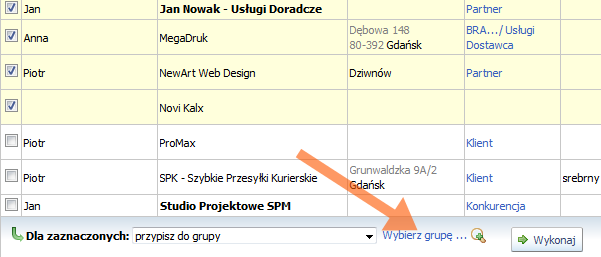
|
| na Liście kontaktów pozostaje wybrać przycisk Wykonaj | 
|
| następnie po przejściu do KONTAKTY → Grupy kontaktów → Klient (grupa) przygotowujemy mailing | 
|
| ostatnim krokiem jest zatwierdzenie przygotowanego mailingu | 
|
Tworzenie jednorazowego mailingu
Jednorazowy mailing można wysłać do losowo oznaczonych lub starannie wyselekcjonowanych kontaktów dzięki zastosowaniu kryteriów wyszukiwania.
Pracę rozpoczynamy na ekranie KONTAKTY → Lista kontaktów wybierając te do których chcemy wysłać mailing.


Na liście Dla zaznaczonych wybieramy opcję utwórz mailing.
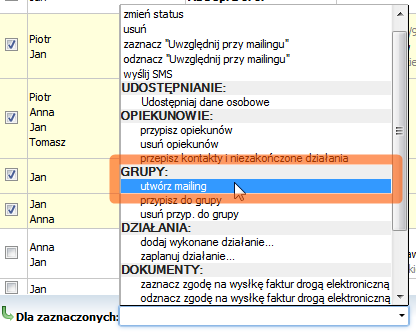
Potwierdzamy dokonany wybór...

...i przechodzimy do KONTAKTY → Grupy kontaktów, gdzie została utworzona grupa o nazwie mailing + nr (1, 2, itd. zależnie od liczby wysyłanych mailingów) z datą dzienną.
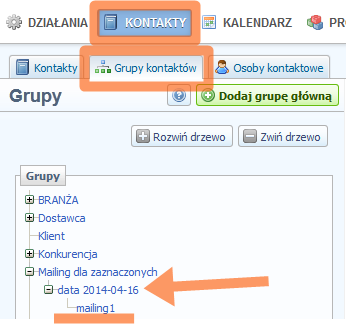
Kolejne kroki są analogiczne do poniższych, czyli podczas wysyłki do dowolnej grupy kontaktów.
Wysyłka mailingu do grupy kontaktów
Pracę rozpoczynamy od ekranu grupy kontaktów w zakładce Mailing


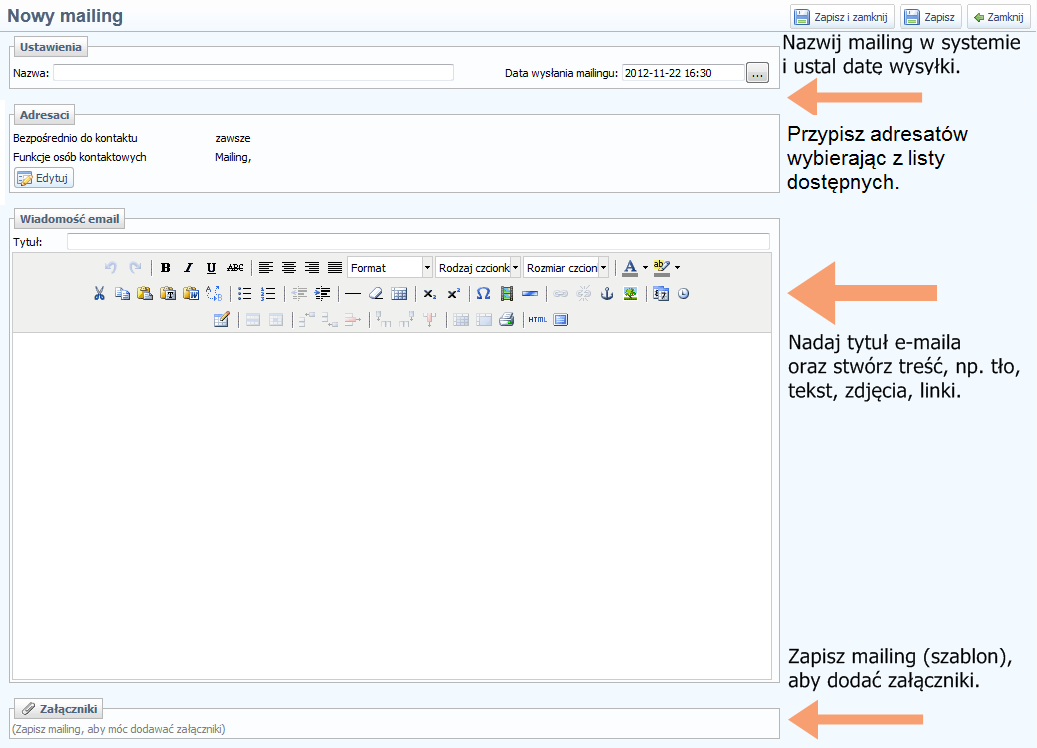

Dodawanie zdjęć do wiadomości mailingowej
W systemie CRM Vision w czasie tworzenia e-maila wysyłanego do wielu odbiorców istnieje możliwość dodania plików zdjęć lub skanów zapisanych jako .jpg czy .png


Dodawanie zdjęć z dysku komputera
W przypadku załączania zdjęć znajdujących się na komputerze wybieramy je z dysku.


Dodawanie zdjęć z Wirtualnego dysku systemu CRM Vision
Jeśli posiadają Państwo uruchomiony moduł PLIKI możliwe jest wstawienie zdjęć do wiadomości e-mail bezpośrednio z systemu CRM Vision.

Wysyłka mailingu
Wysyłkę przygotowanego mailingu znajdującego się w zakładce KONTAKTY → Grupy kontaktów → wybór konkretnej grupy → Mailing warto rozpocząć od sprawdzenia czy przygotowana wiadomość spełnia nasze oczekiwania.

Można to zrobić przy pomocy funkcji Testuj, wysyłającej e-mail do twórcy mailingu lub innej dowolnie wybranej osoby.


Po przetestowaniu można Zatwierdzić mailing.

Zatwierdzone wiadomości można obejrzeć przy użyciu funkcji Wygenerowane emaile

Maile po wysłaniu o wyznaczonej godzinie znikną z kolumny Do wysłania pojawiając się w kolumnie Wysłane.

Po wysłaniu pojawi się informacja o zakończeniu czynności przez CRM Vision.

Jeżeli podczas wysyłki wystąpią błędy system poinformuje nas o tym odpowiednim komunikatem.
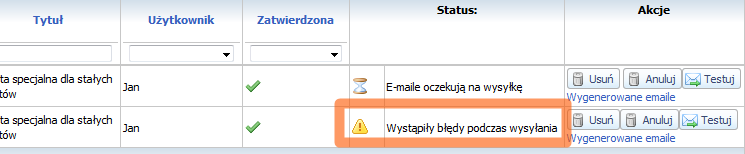
Po otwarciu karty Wygenerowane maile błędnie wiadomości możne przesłać ponownie. Pokaż błędne → zaznacz wszystkie → Dla zaznaczonych: Błędne wyślij ponownie → Wykonaj

Wysłane mailingi widoczne są w karcie kontaktu w sekcji Historia.

Tworzenie szablonu mailingu
- szablon można stworzyć w zakładce Szablony mailingu → Nowy szablon

- prostym sposobem na zapisanie już istniejącego mailingu jako szablonu jest użycie opcji Zapisz jako szablon w karcie Edycja mailingu


Tworzenie mailingu przy pomocy szablonu

Dla administratora
Informacje dotyczące ustawień konfiguracji kont w systemie CRM Vision: Administracja → Mailing - konfiguracja
Konfiguracja głównego konta pocztowego do wysyłki mailingu
zobacz: Administracja → Mailing - konfiguracja konta
Konfiguracja kont pocztowych użytkowników do wysyłki mailingu
zobacz: Administracja → Uprawnienia indywidualne
Uprawnienia
zobacz: Administracja → Mailing - uprawnienia wysyłania
